WPS Excel 中巧标前十项的颜色秘籍
在当今数字化办公的时代,熟练掌握 Excel 等软件的操作技巧能大大提高工作效率,而如何在 WPS Excel 里快速筛选出前十项并用颜色进行标记,这无疑是一项实用且重要的技能。
WPS Excel 作为一款功能强大的办公软件,为用户提供了丰富多样的操作方式,在筛选前十项并用颜色标记这一操作中,有着清晰且便捷的步骤。

第一步,打开您需要操作的 WPS Excel 表格,确保数据完整且准确,这是后续操作顺利进行的基础。
第二步,选中您想要筛选的数据区域,注意要准确选择,避免遗漏或多选。
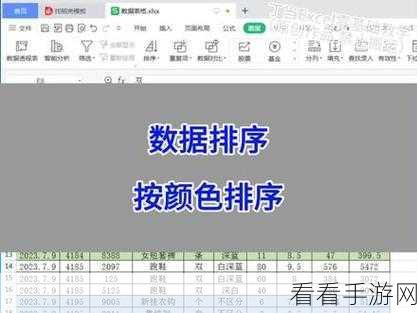
第三步,点击“数据”选项卡,在其中找到“排序和筛选”功能组,点击“自动筛选”按钮。
第四步,在数据列的下拉菜单中,选择“数字筛选”,然后再选择“前 10 项”。
第五步,在弹出的“自动筛选前 10 个”对话框中,您可以根据实际需求选择“最大”或“最小”,并设定筛选的具体数量,默认情况下是筛选出前十项。
第六步,确定筛选条件后,点击“确定”按钮,前十项的数据就已经被筛选出来了。
第七步,选中筛选出的前十项数据,然后点击“开始”选项卡中的“填充颜色”按钮,选择您喜欢的颜色进行标记。
通过以上步骤,就能轻松在 WPS Excel 中实现前十项的快速筛选并用颜色标记,让您的数据更加清晰直观,提高数据处理的效率和准确性。
文章参考来源:日常办公操作经验总结
