一键清除!WPS 演示文稿中动画的批量删除秘籍
在日常的办公和学习中,WPS 演示文稿的使用频率极高,而当我们需要删除演示文稿中的所有动画时,该如何操作呢?就让我为您详细介绍 WPS PPT 删除演示文稿中所有动画的方法。
要想实现批量删除动画,首先需要打开您的 WPS 演示文稿,在打开的文档中,找到“幻灯片放映”选项卡。
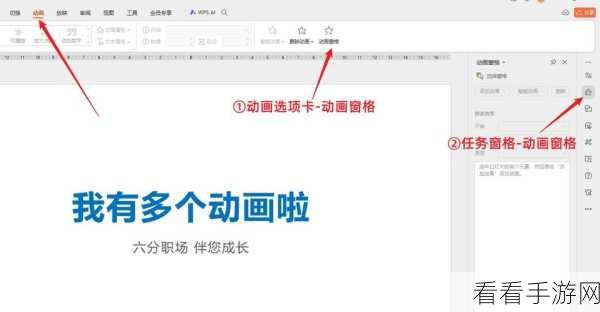
在“幻灯片放映”选项卡中,点击“设置放映方式”按钮,会弹出一个“设置放映方式”的对话框。
在这个对话框中,找到“放映选项”区域,取消勾选“放映时不加动画”这一选项。
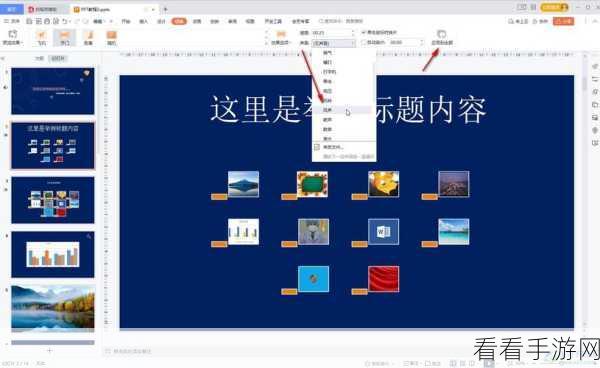
完成上述操作后,点击“确定”按钮,这样,演示文稿中的所有动画就被成功批量删除了。
需要注意的是,不同版本的 WPS 可能在操作界面和选项名称上会有细微的差别,但总体的操作思路是一致的,您可以根据自己所使用的具体版本进行相应的调整。
就是关于 WPS 演示文稿中动画批量删除的全部内容,希望对您有所帮助。
文章参考来源:WPS 官方帮助文档及个人实践经验总结。
