WPS PPT 超链接秘籍,图片与文本跳转网页轻松搞定
在日常的工作和学习中,我们经常会使用 WPS PPT 来制作演示文稿,而能够在 PPT 中设置点击图片或文本跳转到网页,无疑会让我们的演示更加丰富和便捷,下面就为您详细介绍 WPS PPT 为图片或文本添加网页超链接的方法。
打开 WPS PPT 软件并选中您想要添加超链接的图片或文本,这是整个操作的起始步骤,只有准确选中对象,后续的操作才能得以顺利进行。
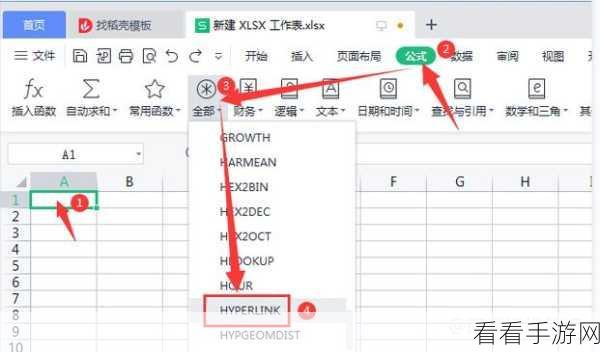
在菜单栏中找到“插入”选项,并在其下拉菜单中点击“超链接”,这一步是关键,它为我们打开了添加超链接的通道。
在弹出的“插入超链接”对话框中,选择“网页”选项,这里提供了多种链接类型的选择,我们根据需求选中“网页”。
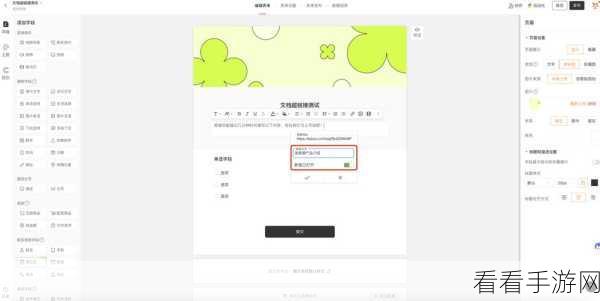
之后,在“地址”栏中输入您想要跳转的网页地址,务必确保输入的地址准确无误,否则将无法成功跳转。
点击“确定”按钮,完成超链接的添加,在播放 PPT 时,点击添加了超链接的图片或文本,就能顺利跳转到指定的网页了。
需要注意的是,添加超链接后,最好在播放模式下进行测试,以确保跳转功能正常,合理运用超链接能够极大地提升 PPT 的交互性和实用性,但也要避免过度使用导致页面混乱。
参考自 WPS 官方文档及个人实际操作经验,希望这份攻略能够帮助您在制作 PPT 时更加得心应手,让您的演示更加精彩!
