WPS PPT 神技巧,让一个内容绽放多重动画魅力
在制作 PPT 的过程中,为一个内容添加多个动画效果能够极大地提升演示的吸引力和表现力,就来为您详细解析 WPS PPT 中为一个内容添加多个动画效果的方法。
想要实现这一操作,我们首先需要打开 WPS PPT 软件,并选中您想要添加多个动画效果的内容,这是整个流程的起始点,只有准确选中目标,后续的操作才能有的放矢。
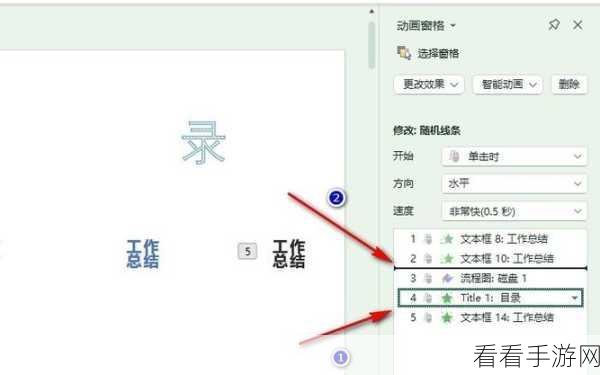
在菜单栏中找到“动画”选项,在这个选项下,您会看到各种各样丰富的动画效果可供选择,根据您的需求和演示的主题风格,挑选出适合的动画效果。
选好第一个动画效果后,不要着急进行下一步,您需要再次点击“添加动画”按钮,为同一个内容添加第二个、第三个甚至更多的动画效果,通过不断叠加不同的动画效果,让您的内容在展示时更加生动有趣。
在选择多个动画效果时,要注意它们之间的协调性和节奏感,如果动画效果过于杂乱无章,可能会适得其反,让观众感到眼花缭乱,在添加的过程中,不妨多预览几次,看看整体效果是否达到您的预期。
还可以对每个动画效果的参数进行调整,比如动画的开始方式、持续时间、延迟时间等,通过这些参数的精细设置,让动画效果更加贴合您的演示节奏。
掌握 WPS PPT 为一个内容添加多个动画效果的方法,能够为您的演示文稿增添不少亮点,多尝试、多实践,您一定能创作出令人惊艳的 PPT 作品!
文章参考来源:WPS 官方文档及相关 PPT 制作教程。
