轻松掌握 WPS Word 智能图形填充图片替换秘籍
WPS Word 作为一款常用的办公软件,其智能图形的运用能为文档增色不少,而其中替换智能图形填充图片的操作,更是能让您的文档呈现出独特的效果。
想要学会这一操作,首先要了解相关的功能入口,在 WPS Word 的菜单栏中,找到“插入”选项,点击后会出现一系列与图形相关的功能,其中就包括智能图形。
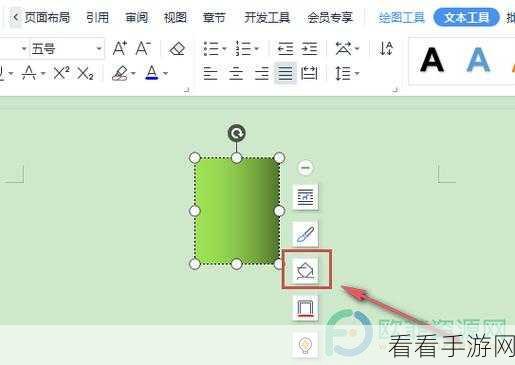
选中已经插入的智能图形,这一步需要您准确地点击图形,确保操作对象被正确选中。
在选中的智能图形上右键单击,弹出的菜单中会有“更改图片”或“填充图片”等相关选项。
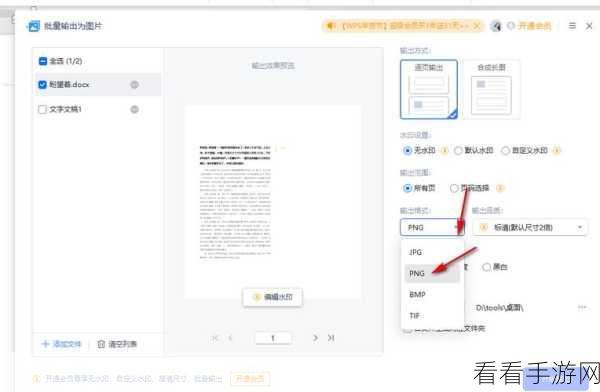
在选择替换图片时,要注意图片的格式和大小,确保图片清晰、合适,以达到最佳的填充效果。
如果替换后的图片显示不正常,可能是由于图片与智能图形的尺寸不匹配,这时,可以通过调整图片的大小或者智能图形的参数来解决。
熟练掌握 WPS Word 替换智能图形填充图片的方法,能让您在文档处理中更加得心应手,创作出更具个性和吸引力的文档。
参考来源:相关软件操作手册及个人实践经验总结。
