WPS Excel 图表背景颜色设置秘籍大公开
在日常办公中,WPS Excel 图表的应用极为广泛,而如何为图表设置一个理想的背景颜色,使其更加美观和突出重点,成为许多用户关心的问题,就让我们一同深入探索 WPS Excel 中设置图表背景颜色的方法。
想要成功设置图表背景颜色,第一步需要打开 WPS Excel 软件,并选中您想要操作的图表。
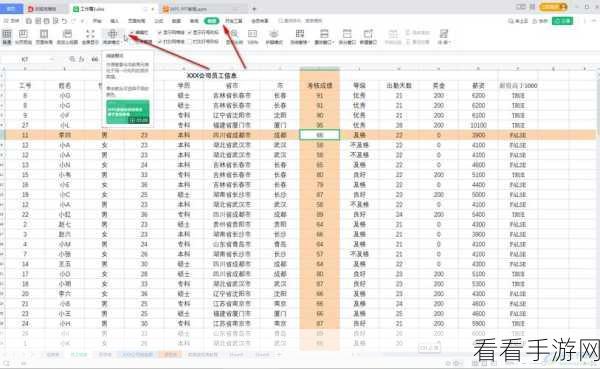
紧接着,在菜单栏中找到“图表工具”选项,点击后,您会看到一系列与图表相关的设置功能。
之后,在“图表工具”中,留意“填充”这一选项,通过点击它,您可以展开更多关于背景颜色设置的选择。

您可以根据自己的需求和喜好,从系统提供的丰富颜色中挑选,如果系统提供的颜色无法满足您的要求,别担心,您还可以通过自定义颜色来达到理想效果。
值得一提的是,在设置图表背景颜色时,您还可以考虑图表所呈现的数据特点和整体风格,如果是一份展示销售业绩增长的数据图表,您可以选择明亮且积极的颜色来突出增长的趋势;而对于一些需要强调稳定性或警示性的数据,或许深沉、稳重的颜色会更合适。
熟练掌握 WPS Excel 图表背景颜色的设置方法,不仅能让您的图表更加美观、专业,还能更有效地传达数据信息。
文章参考来源:个人多年使用 WPS Excel 软件的经验总结。
