WPS PPT 绘制与调整箭头的秘籍大公开
WPS PPT 中绘制箭头并调整方向,是很多用户在制作演示文稿时常常需要用到的操作,掌握这一技能,能让您的 PPT 更加专业和精美。
想要在 WPS PPT 中顺利画出箭头并调整方向,首先得了解工具的位置,在菜单栏的“插入”选项中,您能找到“形状”这一功能,点击展开后,就可以看到各种箭头形状供您选择。
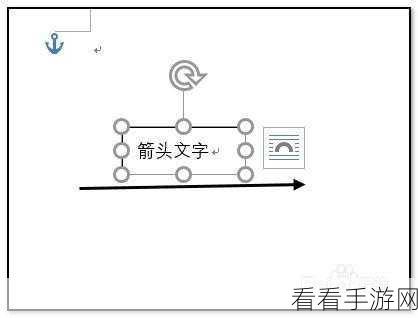
选好箭头形状后,在幻灯片上拖动鼠标,就能画出您想要的箭头大小和长度,接下来就是调整箭头方向这一关键步骤,选中画好的箭头,在上方的“绘图工具”菜单中,会有“旋转”选项,通过它,您可以轻松改变箭头的方向。
还能通过鼠标拖动箭头的端点来微调箭头的形状和角度,如果想要更精确的调整,可以在“绘图工具”的“大小和位置”中,输入具体的数值来设定箭头的长度、宽度、旋转角度等参数。

值得注意的是,在绘制和调整箭头的过程中,要根据 PPT 的整体布局和内容需求来进行,以确保箭头的使用能够突出重点,增强演示效果。
本文参考了 WPS 官方文档以及众多用户的实践经验,希望这些方法能够帮助您在 WPS PPT 中绘制出满意的箭头,让您的演示文稿更加出色。
