电脑版 WPS 多窗口并列显示及垂直平铺设置秘籍
在日常的办公中,我们常常会使用到 WPS 软件,而当需要同时处理多个文档时,如何让多个窗口在任务栏中合理显示就显得至关重要,就为您详细介绍电脑版 WPS 将多个窗口设置成垂直平铺的巧妙方法。
WPS 窗口显示的设置对于提高工作效率有着重要意义,若多个窗口杂乱无章地排列,不仅会影响我们的操作,还可能导致错误和混乱,掌握正确的窗口设置方法是必不可少的。
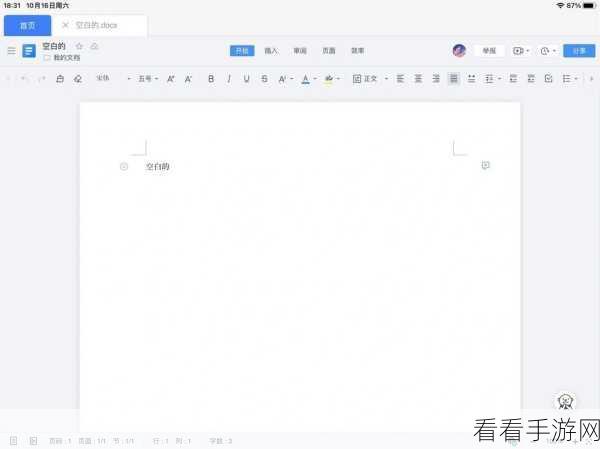
要实现电脑版 WPS 多个窗口在任务栏并列显示,首先需要打开 WPS 软件,在菜单栏中找到“视图”选项,在“视图”选项中,会有关于窗口显示的相关设置,选择“重排窗口”,这里会出现多种窗口排列方式,如水平平铺、垂直平铺、层叠等。
如果您想要将多个窗口设置成垂直平铺,只需在“重排窗口”中选择“垂直平铺”即可,多个窗口会按照垂直方向整齐排列,方便您同时查看和操作不同的文档。
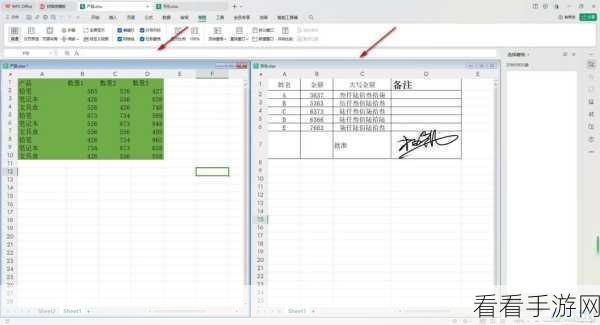
还需要注意的是,在进行窗口设置时,要根据自己的实际需求和电脑屏幕的大小进行选择,如果屏幕较小,过多的窗口平铺可能会导致显示内容过小,不便于查看。
熟练掌握电脑版 WPS 多个窗口的设置方法,可以让您的办公更加高效、便捷。
文章参考来源:日常办公经验总结。
