轻松搞定 Ditto 剪贴工具 d to 格式文件导入
Ditto 剪贴工具作为一款实用的工具,其导入 d to 格式文件的方法备受关注,就让我们一起来详细了解一下。
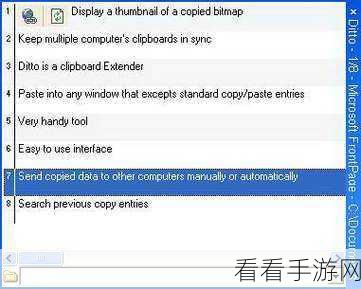
Ditto 剪贴工具的强大功能使得它在众多同类工具中脱颖而出,而能够顺利导入 d to 格式文件,则进一步提升了其使用的便捷性。
要成功导入 d to 格式文件,首先需要确保文件的完整性和准确性,如果文件存在损坏或错误,可能会导致导入失败。
打开 Ditto 剪贴工具的相关界面,在界面中,通常会有一个明显的“导入”选项或者类似的按钮。
找到您准备导入的 d to 格式文件所在的位置,可以通过浏览文件夹或者直接输入文件路径来定位。
在选择文件后,确认导入的相关设置,这可能包括一些选项,例如是否覆盖已有内容、是否进行格式转换等。
点击“确定”或者“开始导入”之类的按钮,等待导入过程完成。
在导入过程中,要保持耐心,不要进行其他可能干扰导入的操作。
掌握 Ditto 剪贴工具导入 d to 格式文件的方法,能够让您更加高效地利用这款工具,提升工作和生活中的效率。
文章参考来源:个人实践及相关技术资料整理。
