Excel 表格数值超范围变色秘籍,轻松掌握实用技巧
在日常工作和数据处理中,我们经常会用到 Excel 表格,当需要对数值进行监控和警示时,让超出范围的数值自动变色无疑是个很实用的功能,下面就为您详细介绍 Excel 数值超出范围变色的方法。
要实现数值超过特定范围就变色,首先得明确我们设定的范围标准,这可以根据具体的数据需求和业务逻辑来确定,我们要监控销售数据是否超过预期目标,那么预期目标就是我们设定的范围上限。

选中需要设置变色规则的数据区域,在“开始”选项卡中,找到“条件格式”这个功能按钮,点击后,会出现一系列的条件格式选项,我们选择“突出显示单元格规则”。
在“突出显示单元格规则”中,根据我们设定的范围条件选择相应的规则,如果是要让超过某个具体数值的单元格变色,就选择“大于”;如果是在某个数值区间内变色,就选择“介于”等等。
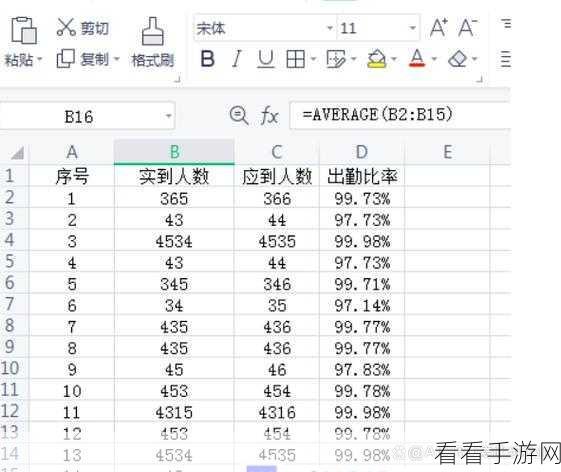
设定好规则后,还可以进一步自定义变色的样式,比如选择喜欢的颜色来突出显示超出范围的数值,让其更加醒目。
通过以上简单的几步操作,就能够轻松实现 Excel 表格中数值超过范围就变色的效果,这将大大提高我们数据处理的效率和准确性,让重要的数据信息一目了然。
参考来源:相关 Excel 教程及实践经验总结
