Excel 打印网格线消失?完美解决攻略在此!
在日常办公中,使用 Excel 打印文档时,有时会遇到打印出来的表格没有网格线的情况,这无疑会影响文档的美观和清晰度,别担心,下面为您详细介绍解决这一问题的有效方法。
要解决 Excel 打印没有网格线的问题,首先需要检查打印设置,打开 Excel 文档,点击“文件”选项卡,在弹出的菜单中选择“打印”,在打印预览页面,查看“打印”选项下的“网格线”是否被勾选,如果未勾选,点击勾选即可。
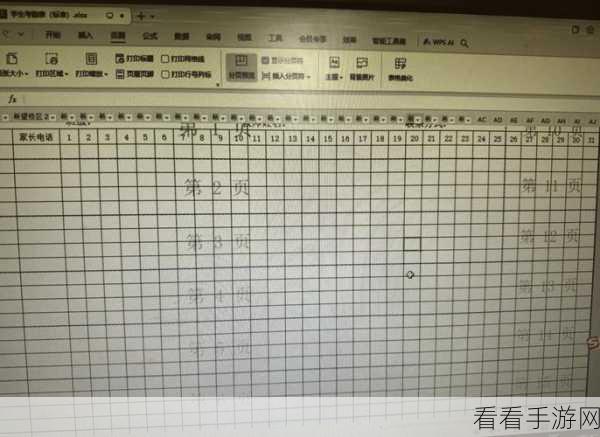
查看页面布局设置,点击“页面布局”选项卡,在“工作表选项”组中,确认“网格线”下的“打印”选项是否被勾选。
还需要注意表格的样式设置,有些自定义的表格样式可能会导致打印时网格线不显示,如果是这种情况,可以尝试更换为默认的表格样式,或者重新设置表格的边框样式。

如果上述方法都不能解决问题,可能是 Excel 软件本身出现了异常,可以尝试关闭 Excel 软件,重新打开文档再次进行打印设置。
遇到 Excel 打印格子线不见了的情况,不要慌张,按照上述步骤逐一排查和解决,相信一定能让您顺利打印出带有网格线的清晰表格。
(文章参考:办公软件使用技巧相关资料)
