轻松掌握,电脑版 WPS 文档为形状添加文本格式秘籍
WPS 文档作为一款常用的办公软件,为形状添加文本格式的功能常常被用户需要,让我们一同深入了解电脑版 WPS 文档为形状添加文本的实用方法。
中心句:WPS 文档中为形状添加文本格式的功能常被用户需要。
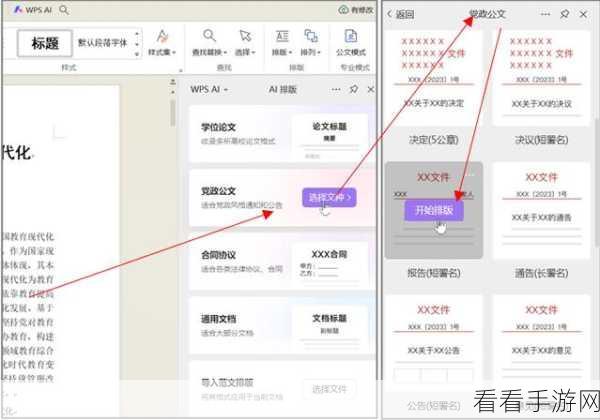
要在电脑版 WPS 文档中为形状添加文本,第一步是打开您的文档并选中需要添加文本的形状,这一步骤看似简单,但却是整个操作的基础,只有准确选中目标形状,后续的操作才能顺利进行。
中心句:第一步是打开文档并选中需要添加文本的形状。
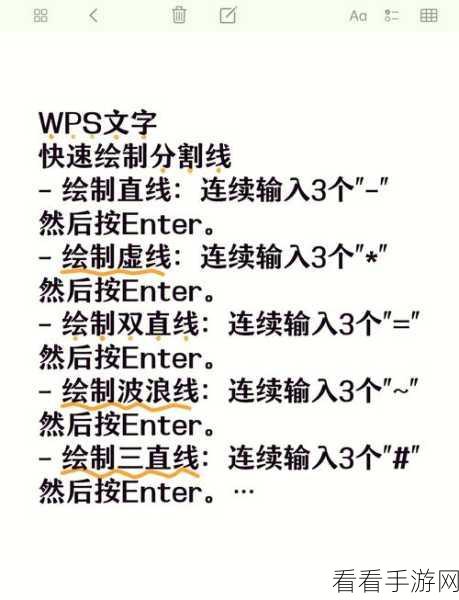
在选中形状后,您会发现菜单栏中出现了一系列相关的操作选项,您需要找到“添加文本”这一选项,并点击它,这一步是整个操作的关键,直接决定了能否成功为形状添加文本。
中心句:选中形状后找到“添加文本”选项并点击是关键。
完成上述操作后,您就可以在形状中输入您想要的文本内容了,在输入文本的过程中,您还可以根据需求对文本的字体、字号、颜色等格式进行设置,以达到您期望的效果。
中心句:输入文本并可根据需求设置格式。
值得一提的是,WPS 文档还提供了丰富的文本对齐方式,如左对齐、居中对齐、右对齐等,您可以根据形状的特点和文本内容的需要,选择合适的对齐方式,让形状中的文本更加美观和整齐。
中心句:WPS 文档提供丰富的文本对齐方式可按需选择。
通过以上简单的几步操作,您就能轻松地在电脑版 WPS 文档中为形状添加文本格式了,希望这些步骤和提示能够帮助您在使用 WPS 文档时更加得心应手,提高您的办公效率。
本文参考了 WPS 官方文档的相关说明以及部分用户的实际操作经验。
