WPS Word 文字快速对齐秘籍大公开
在日常的文档处理中,文字对齐问题常常困扰着我们,而 WPS Word 为我们提供了一些便捷的方法来实现快速对齐文字,就让我们一起深入了解这些实用的技巧。
中心句:WPS Word 为用户提供了实现文字快速对齐的便捷方法。
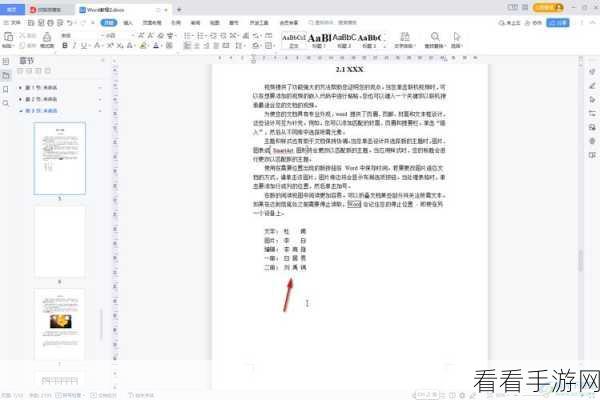
我们来看看段落对齐功能,在 WPS Word 中,通过选中需要对齐的段落,然后在菜单栏中找到“段落”选项,就可以轻松设置左对齐、居中对齐、右对齐以及两端对齐等多种方式,对于正式的公文,我们通常会选择两端对齐,使文字看起来整齐规范;而对于诗歌或者一些特殊排版的文本,居中对齐则能更好地展现其独特的风格。
中心句:通过段落选项中的多种对齐方式可满足不同文本的需求。
利用制表符进行对齐也是一个不错的选择,在标尺上点击设置制表符的位置和类型,比如左对齐制表符、右对齐制表符等,然后按“Tab”键就能快速将文字按照设定的位置对齐,这种方法在制作目录或者表格中的文字对齐时特别有用,能够大大提高工作效率。
中心句:利用标尺上的制表符及“Tab”键能高效完成文字对齐。
分散对齐功能也值得一提,当我们需要让文字均匀分布在一行或一段中时,分散对齐就派上了用场,它可以让文字之间的间距自动调整,达到美观的效果。
中心句:分散对齐功能可使文字均匀分布,美化排版。
掌握了这些 WPS Word 快速对齐文字的方法,我们就能更加高效地完成文档编辑工作,让我们的文档更加专业、美观。
参考来源:WPS 官方帮助文档及个人实践经验总结。
仅供参考,您可以根据实际需求进行调整和修改。
