轻松搞定!PPT 文字前小圆点添加秘籍
PPT 作为一种常用的演示工具,在很多场合都发挥着重要作用,而在制作 PPT 时,如何在文字前面添加小圆点,成为不少人关注的问题,就为您详细介绍 PPT 在文字前面加小圆点的方法教程。
想要在 PPT 文字前面添加小圆点,首先要明确您使用的是哪个版本的 PPT 软件,不同版本在操作上可能会有细微的差别。
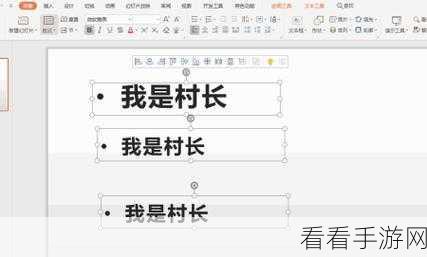
如果您使用的是 Microsoft PowerPoint,那么可以通过以下步骤来实现,打开您的 PPT 文档,选中需要添加小圆点的文本段落,在“开始”选项卡中,找到“项目符号”按钮,点击下拉箭头,在弹出的列表中选择您喜欢的小圆点样式即可。
对于 WPS 演示软件,操作方法也较为类似,同样先选中要添加小圆点的文本,接着在“开始”菜单中找到“项目符号”,从中选取合适的小圆点。
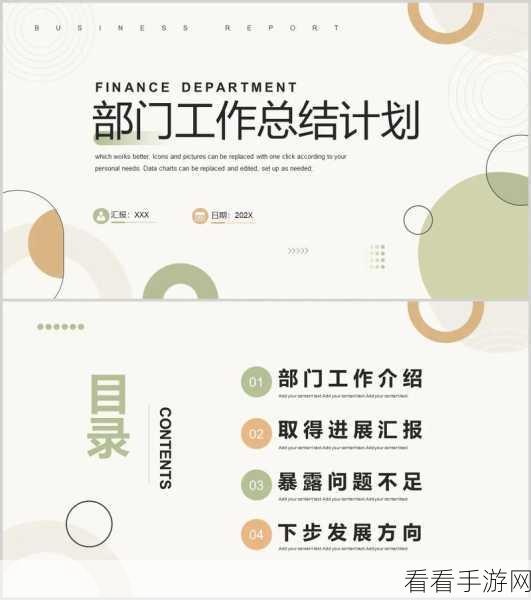
还有一些特殊的需求,比如更改小圆点的颜色、大小或者自定义小圆点的样式,这时候,您可以在“项目符号和编号”的设置中进行更多的个性化操作。
掌握了这些方法,您就能轻松在 PPT 文字前面添加小圆点,让您的 PPT 更加专业和美观。
文章参考来源:个人经验总结
