轻松搞定!电脑版 WPS 文档删除线加粗秘籍
在日常的办公和学习中,我们常常会用到 WPS 文档进行文字处理,删除线的设置是一项较为常用的功能,而有时候,我们可能会有将删除线加粗的需求,就为您详细介绍电脑版 WPS 文档将删除线加粗的方法。
要实现删除线加粗,首先我们需要打开 WPS 文档,在文档中选中您想要添加加粗删除线的文字内容。
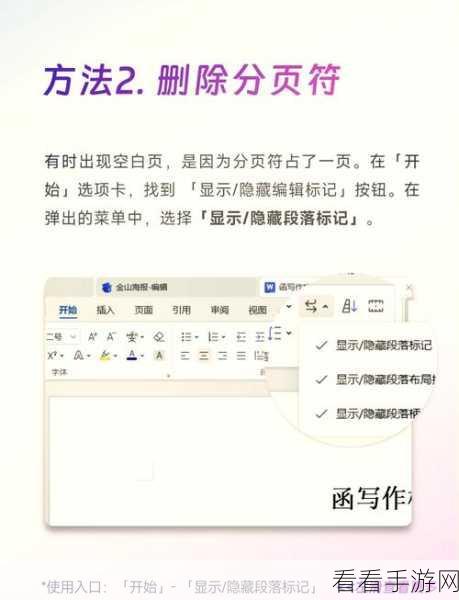
找到菜单栏中的“字体”选项,点击该选项,会弹出一个字体设置的窗口。
在这个窗口中,我们可以看到各种字体相关的设置选项,找到“删除线”这一设置,并点击其右侧的下拉箭头。
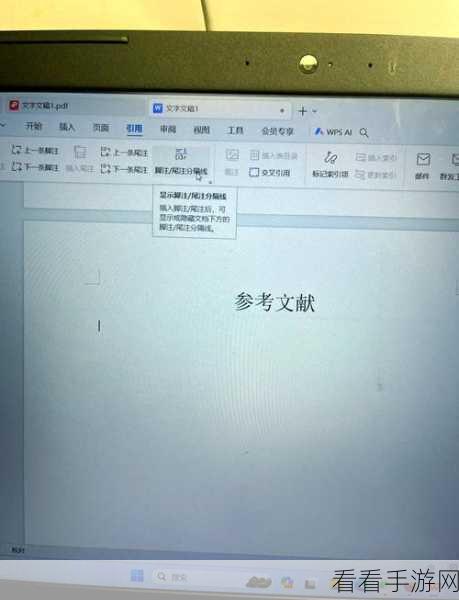
这时,会出现多种删除线的样式可供选择,从中找到加粗的删除线样式,点击选中。
点击“确定”按钮,就成功为选中的文字添加了加粗的删除线。
通过以上简单的几步操作,就能轻松满足您在 WPS 文档中对删除线加粗的需求,让您的文档处理更加高效和个性化。
文章参考来源:WPS 官方帮助文档及个人使用经验总结。
