Win10 任务栏自动隐藏秘籍大公开
在使用 Win10 系统的过程中,任务栏的设置是一个影响使用体验的重要环节,任务栏自动隐藏的功能更是备受用户关注,就让我们一起深入了解 Win10 设置任务栏自动隐藏的方法。
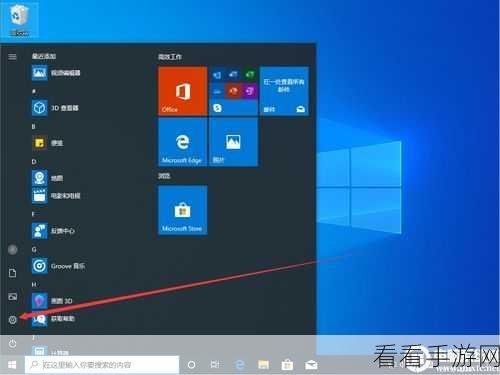
想要实现任务栏自动隐藏,第一步是打开“设置”,在 Win10 系统中,您可以通过点击左下角的“开始”菜单,然后在弹出的列表中找到“设置”选项,点击进入。
进入“设置”页面后,第二步就是找到“个性化”选项,在众多的设置分类中,“个性化”是与外观和显示相关设置的集中区域。
在“个性化”页面中,第三步是点击左侧的“任务栏”选项,这时候,您将看到与任务栏相关的各种设置选项。
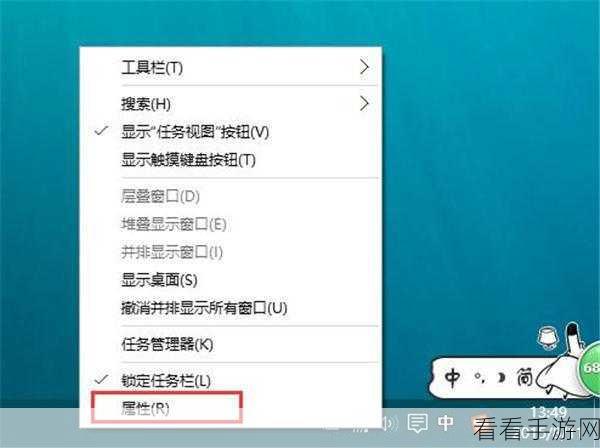
找到“在桌面模式下自动隐藏任务栏”这一选项,第四步就是将其开关打开,这样,任务栏自动隐藏的设置就完成了。
通过以上简单的几步操作,您就能够轻松实现 Win10 任务栏的自动隐藏,让您的桌面更加简洁和高效。
参考来源:微软官方文档及相关技术论坛交流经验
