PPT 幻灯片文本行距设置秘籍,轻松搞定的绝佳方法
在日常的工作和学习中,PPT 幻灯片的制作是一项常见且重要的任务,而文本行距的合理设置,对于提升 PPT 的整体美观度和可读性起着关键作用,就为您详细介绍 PPT 幻灯片调整文本行距的方法。
中心句:PPT 幻灯片的制作常见且重要,文本行距合理设置很关键。
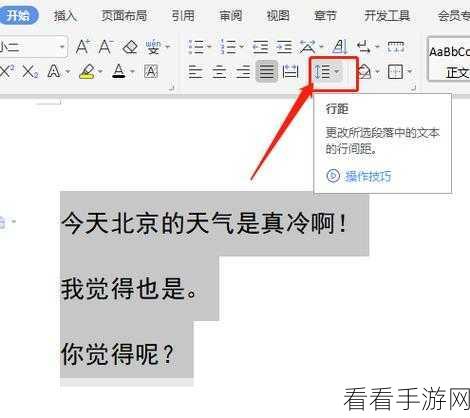
打开您需要调整文本行距的 PPT 页面,选中要调整行距的文本框或者段落,在菜单栏中找到“开始”选项卡,在这个选项卡中,您会看到“段落”分组,其中就包含了调整行距的相关功能。
中心句:打开 PPT 页面,选中文本框或段落,在“开始”选项卡中找“段落”分组。
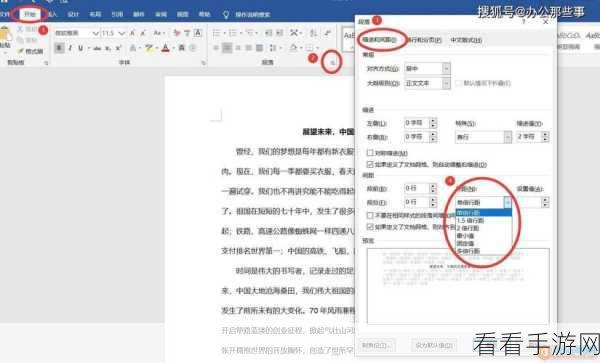
点击“段落”分组中的“行距”按钮,系统会提供多种默认的行距选项,如单倍行距、1.5 倍行距、双倍行距等,您可以根据自己的需求选择其中一个,如果这些默认选项都不符合您的要求,还可以点击“行距选项”进行自定义设置。
中心句:点击“段落”分组中的“行距”按钮,选择默认选项或自定义设置。
在自定义设置中,您可以精确地输入想要的行距数值,还可以设置段落前后的间距,以达到更加理想的排版效果,记得在调整完行距后,仔细查看文本的显示效果,确保其符合您的预期。
中心句:自定义设置可精确输入行距数值和段落间距,调整后查看效果。
掌握了这些 PPT 幻灯片调整文本行距的方法,您就能轻松打造出美观、清晰、易读的 PPT 作品,让您的演示更加出色。
文章参考来源:个人多年 PPT 制作经验总结。
