轻松掌握 WPS 表格年份单元格快速填充秘籍
在日常的办公操作中,WPS 表格的运用十分广泛,按照年份快速填充单元格是一项实用且重要的技能,就让我们一同深入了解 WPS Excel 以年份填充的具体方法教程。
想要实现年份的快速填充,首先要明确我们的操作目标,是要按照顺序递增填充年份,还是按照特定的年份规律进行填充,这一点至关重要。
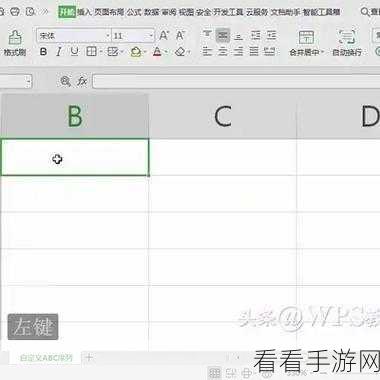
打开 WPS 表格软件,并找到需要进行年份填充的单元格区域,选中起始单元格,输入第一个年份值,输入“2020”。
将鼠标指针移动到单元格右下角的黑色小方块上,此时鼠标指针会变成黑色十字形状,按住鼠标左键向下或向右拖动,直到覆盖需要填充的单元格范围,松开鼠标左键,WPS 表格会自动按照递增的规律填充年份。
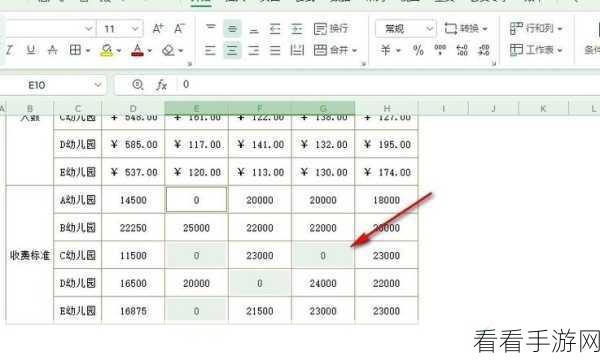
如果想要按照特定的年份规律进行填充,比如每隔两年填充一个年份,则可以在完成上述基础操作后,点击填充单元格右下角的“自动填充选项”图标,在弹出的菜单中,选择“以年填充(步长为 2)”等相应的选项。
还可以通过设置单元格格式来进一步优化年份的显示效果,选中填充好的年份单元格区域,右键点击选择“单元格格式”,在“数字”选项卡中,选择“日期”类别,并根据需求选择具体的年份显示格式。
掌握了 WPS 表格中以年份填充单元格的方法,能够大大提高我们的办公效率,让数据处理变得更加轻松便捷。
文章参考来源:个人多年使用 WPS 表格的经验总结。
