WPS Word 图片完美填满方框秘籍,不扰其他表格
在使用 WPS Word 处理文档时,如何让图片恰好填满方框且不影响其他表格,这是许多人都曾面临的问题,只要掌握了正确的方法,就能轻松解决。
想要实现图片恰好填满方框又不影响其他表格,关键在于对图片和表格属性的合理设置,选中需要插入图片的方框,然后在“插入”选项中选择“图片”,将所需图片插入方框,图片可能并未恰好填满方框,需要进一步调整。
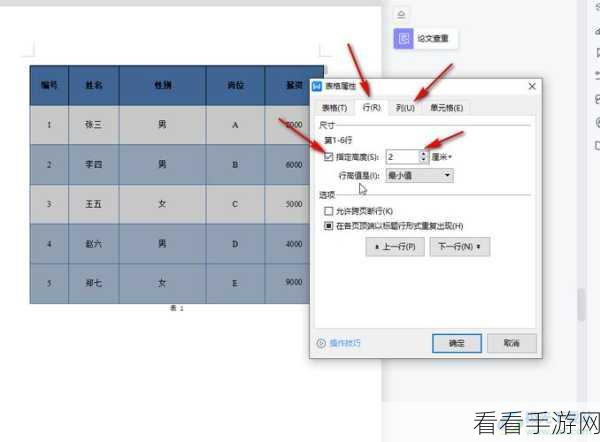
调整图片大小时,不能简单地拉伸或压缩,而是要找到图片的“布局选项”,在“布局选项”中,有多种对齐方式和环绕方式可供选择,对于想要图片恰好填满方框的需求,应选择“紧密型环绕”或“四周型环绕”,这样,图片就能根据方框的大小进行自适应调整。
还需注意图片的比例问题,如果图片本身比例与方框不一致,强行填满可能会导致图片变形,在这种情况下,可以通过裁剪图片或者调整图片的长宽比例来解决。
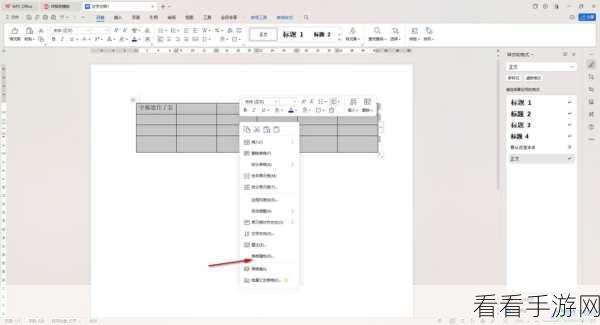
在调整图片过程中,要时刻关注其他表格的布局,确保图片的调整不会导致其他表格的内容错位、格式混乱等问题,如果发现有影响,及时撤销操作,重新调整图片的设置。
掌握好上述方法和注意事项,就能让 WPS Word 中的图片完美地填满方框,同时不影响其他表格的正常显示和使用,大大提高文档的美观度和专业性。
参考来源:WPS Word 官方帮助文档及个人实践经验总结
