轻松搞定!电脑版 WPS 多文档合并秘籍
WPS 作为一款常用的办公软件,合并多个文档的功能在日常工作中常常能派上用场,就来详细介绍一下电脑版 WPS 将多个文档合成一个的方法。
中心句:WPS 合并多个文档的功能在日常工作中很实用。
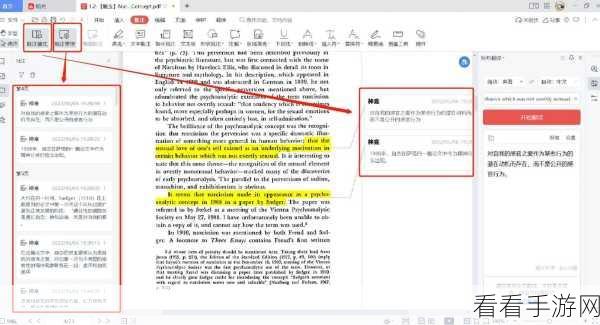
打开电脑版 WPS 软件,在软件的操作界面中,找到“特色应用”选项。
中心句:打开电脑版 WPS 软件,找到“特色应用”选项。

在“特色应用”中,您会看到“合并文档”的功能按钮,点击这个按钮,进入文档合并的操作页面。
中心句:在“特色应用”中找到并点击“合并文档”按钮,进入操作页面。
在操作页面中,您可以通过点击“添加文件”按钮,将需要合并的多个文档依次添加进来。
中心句:在操作页面点击“添加文件”按钮添加要合并的文档。
添加完成后,根据您的需求,可以对文档的合并顺序进行调整,调整好顺序后,点击“开始合并”按钮。
中心句:添加文档后可调整顺序,然后点击“开始合并”。
稍等片刻,WPS 就会将您添加的多个文档成功合并为一个,合并完成后,记得保存合并后的文档,方便后续使用。
中心句:等待合并完成并保存合并后的文档。
利用电脑版 WPS 合并多个文档并不复杂,按照上述步骤操作,就能轻松实现文档的合并,提高工作效率。
参考自 WPS 软件的官方使用说明及个人实际操作经验。
希望这篇攻略能够帮助您顺利完成文档合并的任务!
