轻松掌握 WPS Excel 表格只读模式开启秘籍
WPS Excel 表格在工作和学习中被广泛应用,其中只读模式能够为我们带来诸多便利,就让我们一同探索开启只读模式的方法。
只读模式可以防止他人误操作或随意修改表格内容,保障数据的安全性和稳定性,要开启 WPS Excel 表格的只读模式,其实步骤并不复杂。
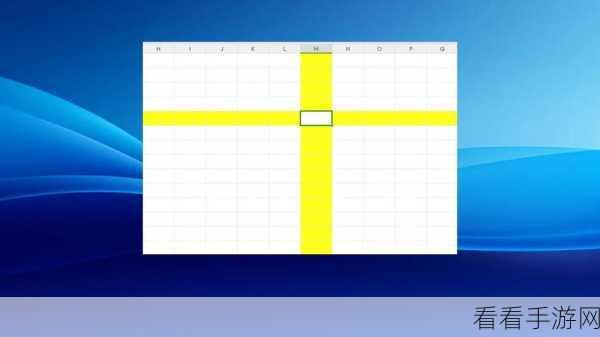
第一步,打开您想要设置为只读模式的 WPS Excel 表格。
第二步,在菜单栏中找到“审阅”选项,点击进入。
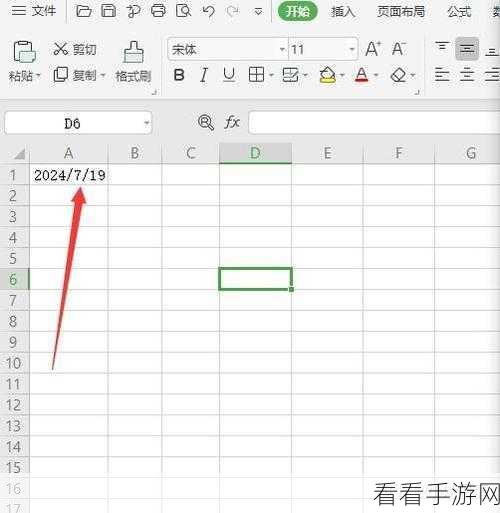
第三步,在“审阅”选项下,您会看到“只读模式”的按钮,点击它即可成功开启只读模式。
还有一种方法也能实现只读模式的设置,在打开表格文件时,右键点击该文件,选择“属性”,在弹出的属性窗口中,勾选“只读”选项,然后点击“确定”。
需要注意的是,开启只读模式后,如果您需要对表格进行修改,需要先取消只读模式,方法是重复上述操作,关闭只读模式的按钮或取消文件属性中的“只读”勾选。
通过以上简单的操作,您就能够轻松为 WPS Excel 表格开启只读模式,让您的数据更安全、工作更高效。
参考来源:WPS 官方帮助文档及相关技术论坛。
满足您的需求,您可以根据实际情况进行调整和修改。
