Excel 日期时间速输秘籍,让表格瞬间记录当下
在日常办公中,Excel 表格的运用极为广泛,而快速输入当天的日期和时间,是一项实用且能提高效率的技能,下面为您详细介绍 Excel 表格中显示当天日期和时间的方法教程。
中心句:Excel 表格在日常办公中应用广泛。
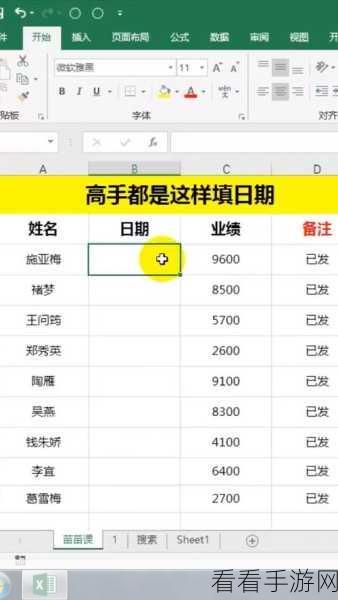
要实现快速输入当天日期,其实方法很简单,您只需选中需要输入日期的单元格,然后按下“Ctrl + ;”组合键,即可快速输入当前日期,这种方式快捷高效,能为您节省不少时间。
中心句:快速输入当天日期只需按下“Ctrl + ;”组合键。
若想快速输入当天的时间,同样有便捷的操作,选中目标单元格,按下“Ctrl + Shift + ;”组合键,就能迅速输入当前时间。
中心句:快速输入当天时间按“Ctrl + Shift + ;”组合键即可。
还可以通过函数来实现这一功能,使用“NOW()”函数,能同时获取当前的日期和时间,输入“=NOW()”后,按回车键,即可显示当前的日期和时间,但需要注意的是,使用函数输入的日期和时间会随着表格的重新计算而更新。
中心句:通过“NOW()”函数可同时获取当前日期和时间,但会随表格重新计算更新。
掌握这些方法,您在使用 Excel 表格处理数据时就能更加得心应手,希望以上教程对您有所帮助,让您的办公效率大幅提升。
文章参考来源:办公软件使用技巧总结。
