Excel 图表颜色修改秘籍,轻松搞定数据图表色彩
Excel 图表在数据展示中发挥着重要作用,而图表颜色的合理调整能让其更具吸引力和可读性,让我们一起探索 Excel 调整数据图表颜色的奇妙方法。
中心句:Excel 图表颜色调整至关重要。
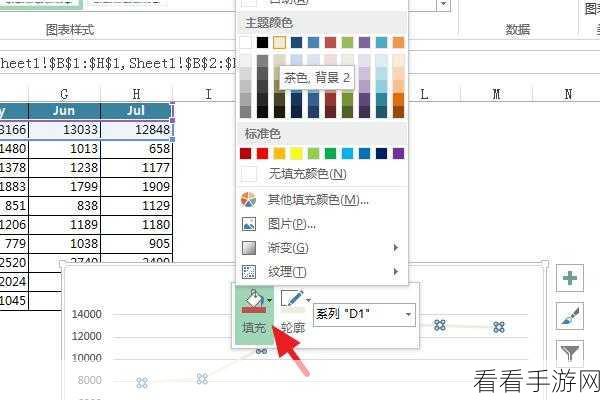
想要改变 Excel 图表的颜色,首先要选中需要修改颜色的图表元素,这可以是整个图表、某个数据系列或者特定的标签等,通过点击选中,为后续的颜色更改做好准备。
中心句:选中图表元素是修改颜色的第一步。
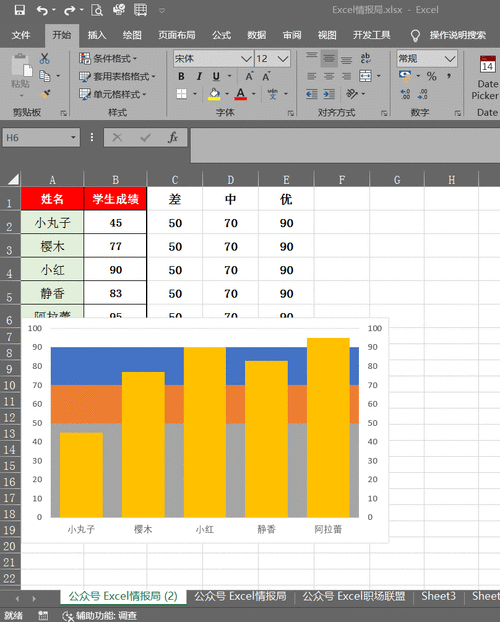
在 Excel 的功能区中找到“图表工具”选项卡,在这个选项卡下,会有各种与图表相关的设置选项,其中就包括“格式”选项,点击“格式”,会展开一系列的详细设置,如形状样式、艺术字样式等。
中心句:在“图表工具”的“格式”选项中寻找相关设置。
在展开的设置中找到“形状填充”或“形状轮廓”等与颜色相关的选项,点击这些选项,会弹出颜色选择框,里面提供了丰富的颜色供您选择,您可以根据自己的需求和喜好,挑选出最合适的颜色。
中心句:在相关设置中找到颜色选项并进行选择。
如果默认提供的颜色无法满足您的需求,还可以点击“其他颜色”选项,这会打开一个更加丰富的颜色选择界面,甚至可以通过自定义输入颜色的数值来获得精准的颜色。
中心句:自定义颜色满足更个性化的需求。
Excel 还提供了一些预设的图表样式,这些样式中已经包含了精心搭配好的颜色组合,您可以直接应用这些样式,快速为图表换上全新的色彩外观。
中心句:预设的图表样式提供便捷的颜色搭配。
掌握 Excel 图表颜色的更改方法,能够让您的数据展示更加出色,更有效地传达信息,多尝试、多实践,您一定能打造出令人眼前一亮的 Excel 图表。
文章参考来源:日常使用 Excel 软件的经验总结。
