轻松搞定 WPS Excel 坐标轴标题添加秘籍
在日常办公中,使用 WPS Excel 处理数据时,给坐标轴添加标题是一项重要且实用的操作,它不仅能让图表更加清晰易懂,还能提升数据展示的效果,就为您详细介绍添加纵向坐标轴标题的方法。
要在 WPS Excel 中成功添加纵向坐标轴标题,首先需要打开您的表格文件,选中需要添加标题的图表,在图表的右侧或左侧,您会看到一系列的图表工具选项。
点击“图表工具”中的“添加元素”按钮,在弹出的菜单中,找到“轴标题”选项,并选择“主要纵坐标轴”,会在图表的纵向坐标轴旁出现一个文本框,您可以在其中输入您想要的标题内容。
值得注意的是,输入的标题内容应简洁明了,能够准确反映该坐标轴所代表的数据含义,您还可以对标题的字体、字号、颜色等进行设置,以使其与整个图表的风格相匹配。
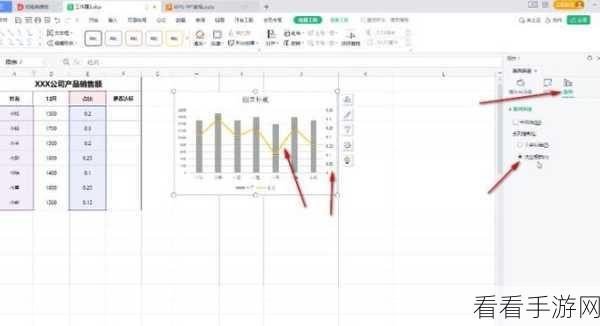
如果您对添加的标题位置或样式不满意,还可以通过拖动或再次选择相关设置选项进行调整,不断尝试和优化,直到您得到满意的效果。
掌握 WPS Excel 中添加纵向坐标轴标题的方法,能让您的图表更加专业、美观,为您的数据展示增添光彩。
文章参考来源:日常办公经验总结
