WPS Excel 表格文档平均值获取秘籍
在当今数字化办公的时代,WPS Excel 表格的运用极为广泛,快速获取平均值结果是许多用户关心的重要操作,就为您详细介绍 WPS Excel 表格文档快速得到平均值结果的方法。
中心句:WPS Excel 表格在数字化办公中应用广泛,快速获取平均值结果备受关注。
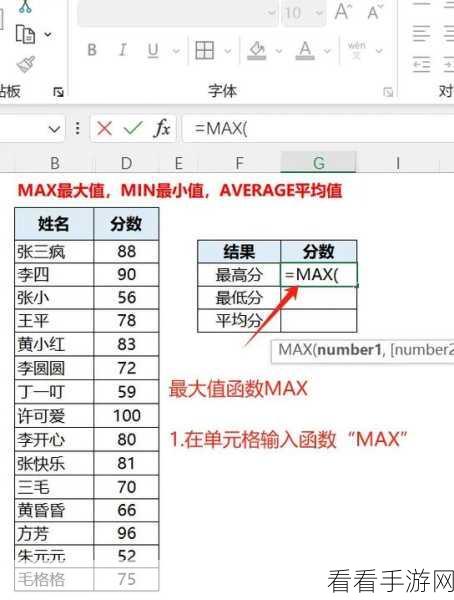
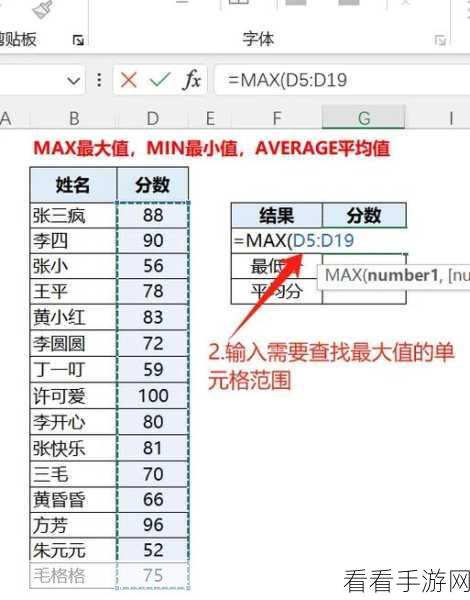
要在 WPS Excel 表格文档中迅速得出平均值,首先得明确数据范围,您需要准确选定包含数值的单元格区域,这是确保计算结果准确无误的基础。
中心句:明确数据范围,准确选定包含数值的单元格区域是获取平均值的基础。
找到菜单栏中的“公式”选项,在“公式”菜单里,有各种函数可供选择,其中就包括用于计算平均值的函数。
中心句:在“公式”菜单中选择用于计算平均值的函数。
点击平均值函数,此时会弹出一个对话框,在对话框中,系统会自动识别您之前选定的数据范围,如果有误,您可以手动进行修改,确认无误后,点击确定,平均值结果就会立即显示出来。
中心句:通过对话框确认数据范围,点击确定得出平均值结果。
需要注意的是,在操作过程中,一定要仔细检查数据的准确性和完整性,避免因错误或遗漏数据而导致平均值计算错误。
中心句:操作时仔细检查数据,防止平均值计算出错。
掌握这些方法,您就能在 WPS Excel 表格文档中轻松、快速且准确地获取平均值结果,大大提高工作效率。
参考自 WPS 官方帮助文档及相关办公软件使用教程。
