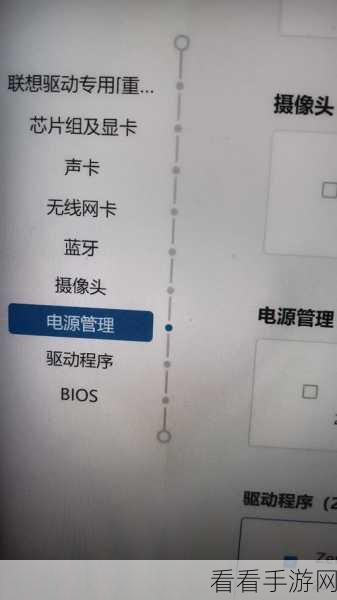
当您在使用 Win10 电脑时,如果突然遭遇键盘失灵的情况,那肯定会感到十分困扰,别担心,接下来我将为您详细介绍有效的解决方法,让您的电脑键盘重新恢复正常工作。导致 Win10 电脑键盘失灵的原因多种多样,可能是由于系统更新出现的兼容性问题,也可能是驱动程序损坏或者键盘硬件本身出现故障。要解决这个问题,第一步...
电脑不兼容问题,是许多游戏玩家在畅玩手游时遭遇的拦路虎,别担心,解决这个问题其实有妙招。导致电脑不兼容的原因多种多样,硬件配置不足是常见因素之一,比如显卡性能不够、内存容量过小等,软件方面,操作系统版本过低或者驱动程序未及时更新,也可能引发不兼容。要解决电脑不兼容问题,第一步是检查硬件配置,了解您的电脑硬件参...
在日常办公和文档处理中,您是否曾为如何将一行字变成竖的而感到困惑?别担心,今天就为您详细解析 Word 将一行文字变成竖向排布的巧妙方法。想要实现文字的竖向排列,其实操作并不复杂,首先打开您的 Word 文档,选中需要竖向排列的那一行文字,找到页面布局选项卡,在页面设置中点击文字方向,选择垂直方向,您会惊喜地...
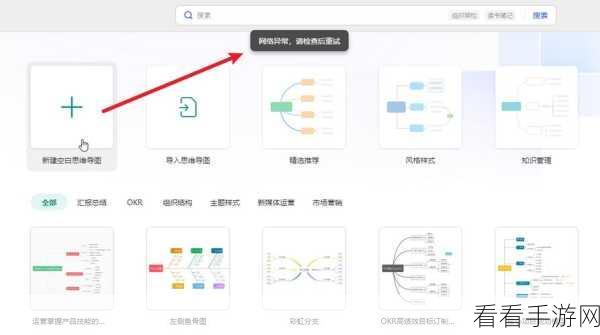
WPS PPT 中插入思维导图,这一操作对于许多用户来说可能是个难题,但别担心,接下来就为您详细解析其中的方法。要在 WPS 演示文稿中成功插入思维导图,首先得明确所需的工具和功能位置,在 WPS 软件的界面中,仔细寻找相关的插入选项,这是迈向成功的第一步。关注格式和布局的选择,根据您的演示文稿主题和内容需求...
KaleidaGraph 作为一款专业的图形绘制软件,其默认日期格式的设置对于数据处理和展示至关重要,掌握正确的设置方法,能让您的工作效率大幅提升。要成功设置 KaleidaGraph 的默认日期格式,首先需要打开软件的相关设置选项,您可以在菜单栏中找到“设置”或“偏好设置”等类似的选项。在设置页面中,您需要...
在日常的办公和文档处理中,我们常常会遇到需要将一列文字变成相同内容的情况,这时,掌握 WPS Word 中的相关操作技巧就显得尤为重要。WPS Word 为我们提供了便捷的方法来实现将一列文字变成一样的内容,我们需要打开 WPS Word 软件,并找到需要处理的文档,选中需要统一内容的那一列文字,在菜单栏中找...
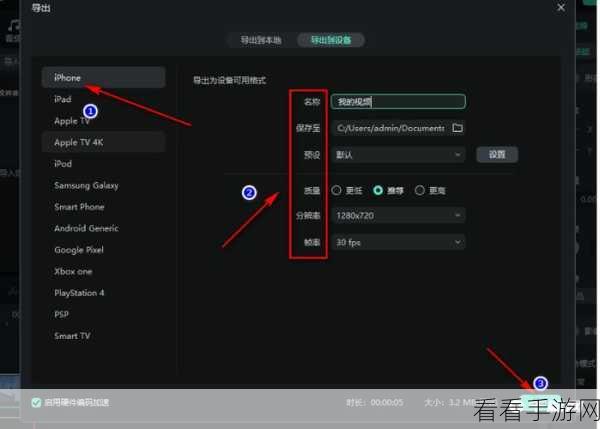
万兴喵影作为一款功能强大的视频编辑软件,其场景检查功能备受用户青睐,学会如何运用这一功能,能让您在视频编辑时如鱼得水。想要熟练掌握万兴喵影的场景检查功能,首先要了解其基本操作流程,打开软件后,在主界面中找到相应的功能入口,这个功能会在“编辑”或“特效”等菜单中,点击进入场景检查功能页面,您会看到各种参数和选项...
在日常的工作和学习中,WPS 演示是我们经常使用的工具之一,当我们需要制作演示文稿时,掌握如何通过鼠标点击跳转到下一页的设置方法至关重要,就让我为您详细介绍这一实用技巧。WPS 演示中鼠标点击跳转到下一页的设置并不复杂,打开您的 WPS 演示文稿,在菜单栏中找到“幻灯片放映”选项,在下拉菜单中点击“幻灯片切换...
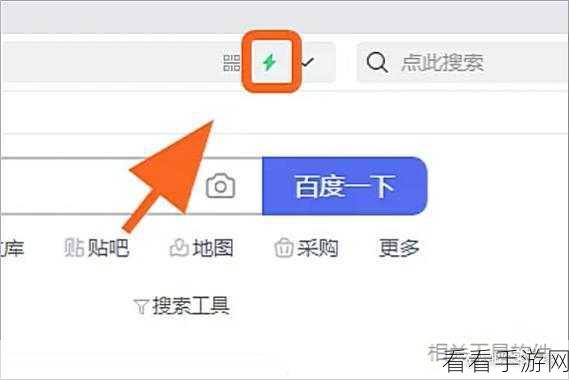
360 极速浏览器以其出色的性能和快速的响应,受到众多用户的青睐,而其中的极速模式更是提升浏览体验的关键,让我们一同深入了解如何在 360 极速浏览器中打开极速模式。想要成功切换到极速模式,第一步要找到浏览器右上角的菜单按钮,这个按钮会以三条横线或者三个小点的形式呈现,点击这个菜单按钮,会弹出一系列的选项。在...
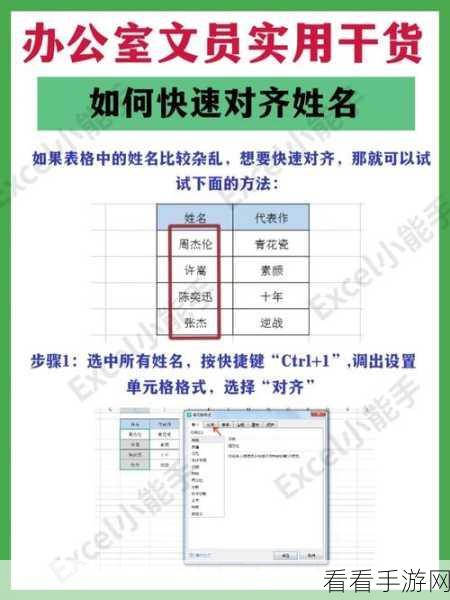
在日常办公中,经常会遇到需要将 Excel 中的一列姓名粘贴到 Word 文档中的情况,掌握正确的方法能让您事半功倍,下面就为您详细介绍具体的操作步骤。将 Excel 一列姓名粘贴到 Word 中,关键在于选择合适的粘贴方式,我们可以先在 Excel 中选中要粘贴的姓名列,然后通过复制功能将其复制,切换到 W...