手游攻略 第4015页

轻松搞定!WPS Word 图片转文字秘籍大公开

轻松搞定!WPS Word 图片转文字秘籍大公开

手游攻略 14
在日常办公和学习中,我们常常会遇到需要将图片中的文字提取出来的情况,WPS Word 为我们提供了便捷的图片转文字功能,下面就来详细介绍其方法。提取图片文字的关键在于利用 WPS Word 中的相关工具,我们先打开 WPS Word 软件,然后找到“插入”选项,在“插入”中,有一个“图片”功能,点击它来把需要...
轻松搞定 WPS PPT 文本框对齐,实用教程大放送

轻松搞定 WPS PPT 文本框对齐,实用教程大放送

手游攻略 16
在日常工作和学习中,我们经常需要使用 WPS 演示文稿来制作 PPT,而文本框的对齐问题,常常让不少人感到头疼,别担心,今天就来为您详细讲解在 WPS 演示文稿中快速对齐不同文本框的方法。要想实现文本框的精准对齐,我们得先了解 WPS 演示文稿提供的对齐工具,这些工具通常位于页面上方的菜单栏中,找到“绘图工具...
轻松搞定!PPT 幻灯片自动播放关闭秘籍

轻松搞定!PPT 幻灯片自动播放关闭秘籍

手游攻略 15
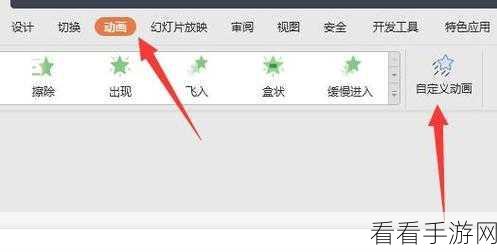
您是否曾为 PPT 幻灯片的自动播放而烦恼?是否在关键时刻,它的自动翻页打乱了您的节奏?别担心,接下来为您详细介绍取消自动播放下一页的方法教程,让您能轻松掌控演示文稿。要关闭 PPT 幻灯片的自动播放,首先需要打开您的 PowerPoint 演示文稿,在菜单栏中找到“切换”选项,这是解决问题的关键一步。在“切...
轻松掌握 WPS Word 文档文本对齐修改秘籍

轻松掌握 WPS Word 文档文本对齐修改秘籍

手游攻略 11
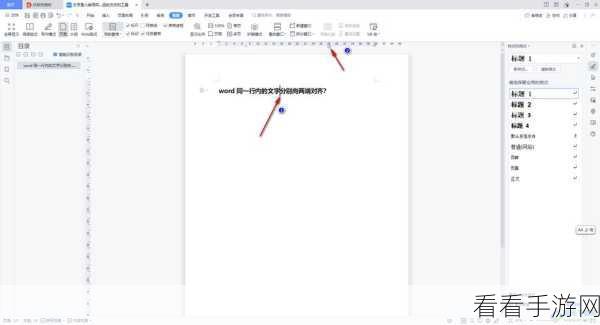
在日常的办公和学习中,WPS Word 文档的使用频率极高,而其中文本对齐方式的更改,对于文档的美观和排版效果有着重要影响,就让我们一起深入了解 WPS Word 文档更改文本对齐的实用方法。中心句:WPS Word 文档的使用频繁,文本对齐更改影响排版效果。WPS Word 为我们提供了多种文本对齐方式,包...
QQ 浏览器电脑版外文网页翻译秘籍

QQ 浏览器电脑版外文网页翻译秘籍

手游攻略 16
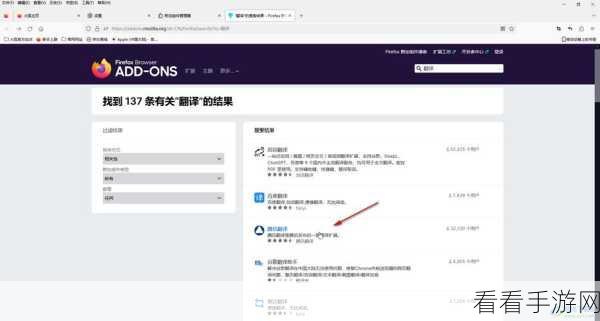
QQ 浏览器电脑版拥有一项非常实用的功能,那就是能够将外文网页轻松翻译为中文,这一功能为广大用户解决了语言障碍的问题,让大家能够更加便捷地获取全球信息。要实现外文网页的翻译,您需要按照以下步骤进行操作。第一步,打开 QQ 浏览器电脑版,确保您的浏览器处于最新版本,以获得最佳的使用体验。第二步,在浏览器中输入您...
轻松解决 Win10 分辨率与显示器不匹配难题

轻松解决 Win10 分辨率与显示器不匹配难题

手游攻略 15
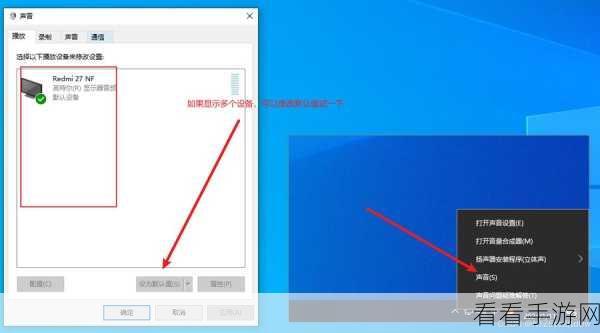
当您使用 Win10 系统时,可能会遭遇分辨率和显示器不匹配的困扰,别担心,下面为您详细介绍解决方法。造成 Win10 分辨率和显示器不匹配的原因多种多样,有时是因为系统更新后,显卡驱动出现问题;有时则是用户误操作更改了某些设置。要解决这一问题,第一步是检查显卡驱动,您可以通过设备管理器查看显卡驱动是否正常工...
WPS Excel 轻松标注重复项目,实用技巧大放送

WPS Excel 轻松标注重复项目,实用技巧大放送

手游攻略 18
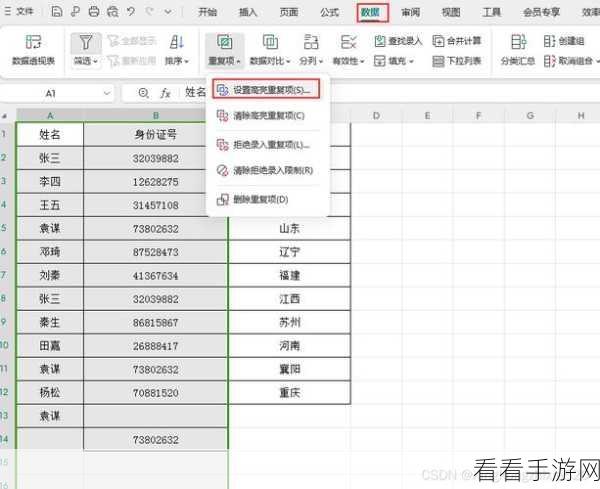
在日常办公中,使用 WPS Excel 处理数据时,经常会遇到需要标注出重复项目的情况,掌握有效的方法能够大大提高工作效率,下面就为您详细介绍 WPS 表格标记重复内容的教程。WPS Excel 中标记重复内容的方法其实并不复杂,打开需要操作的表格文件,选中要进行查重的列或区域,点击“数据”选项卡,在其中找到...
掌握 Draw.io 双箭头添加秘籍 图形绘制不再愁

掌握 Draw.io 双箭头添加秘籍 图形绘制不再愁

手游攻略 14
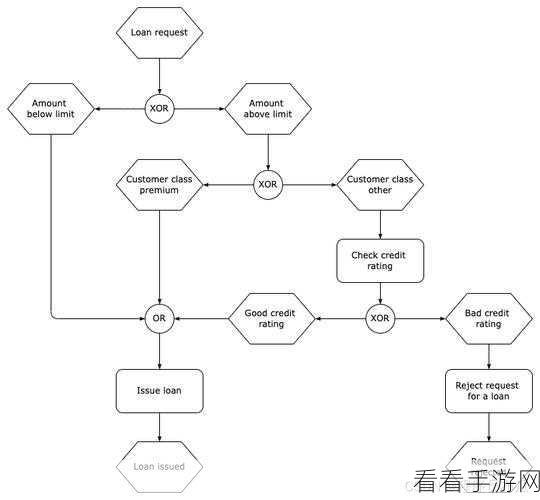
在当今数字化的时代,图形绘制工具 Draw.io 因其强大的功能和便捷的操作受到众多用户的青睐,如何在图形中间添加双箭头成为不少用户关注的重点。Draw.io 中添加双箭头并非难事,只需掌握几个关键步骤就能轻松搞定,打开 Draw.io 软件,进入绘图界面,在左侧的工具栏中找到箭头图标,通常会有多种箭头样式可...
轻松搞定 Word 文本框文字居中对齐秘籍

轻松搞定 Word 文本框文字居中对齐秘籍

手游攻略 13
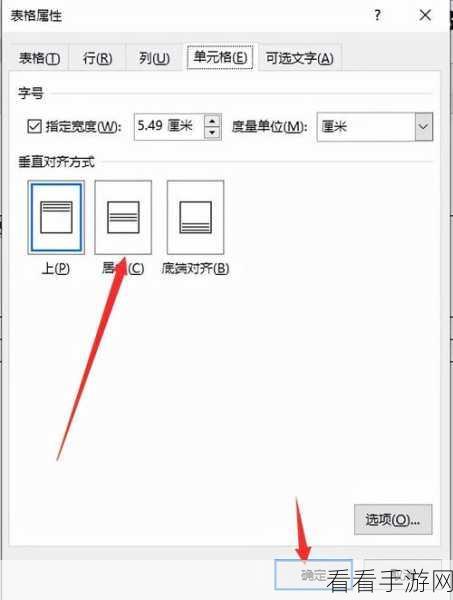
Word 文本框中文字的居中对齐设置,对于很多用户来说可能是一个小小的困扰,但别担心,掌握了正确的方法,这将变得轻而易举。要实现 Word 文本框中文字的居中对齐,首先需要打开 Word 文档,并找到包含文字的文本框,选中需要进行居中对齐操作的文本框中的文字,在 Word 菜单栏中找到“格式”选项,在其下拉菜...
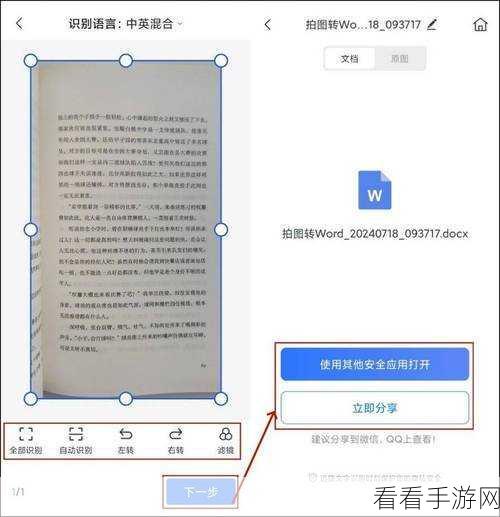
Excel 填写选项内容设置秘籍,下拉选项的完美打造

Excel 填写选项内容设置秘籍,下拉选项的完美打造

手游攻略 13
Excel 中设置单元格下拉选项的内容,是一项非常实用的功能,它能让数据输入更规范、更高效,避免错误和重复输入,就让我们一起深入探索这个强大的功能。要设置填写选项的内容,第一步是明确所需选项,如果是用于记录员工的部门,可能的选项有“销售部”“研发部”“市场部”等。选中需要设置下拉选项的单元格或单元格区域,在菜...