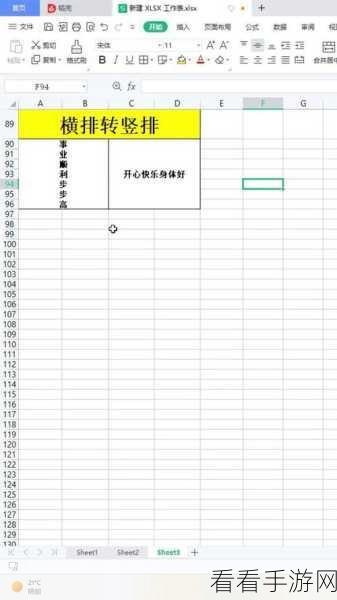
在日常办公中,我们经常会使用 WPS Excel 来处理各种数据和表格,为了让表格的排版更加美观、独特,或者为了满足特定的需求,我们需要将文字设置为竖排显示,就为您详细介绍在 WPS 表格中将文字竖着排列的方法。要实现文字竖排,其实操作并不复杂,选中您想要设置竖排文字的单元格,这是整个操作的基础,只有选对了单...
电脑版搜狐视频自动启动,这是让不少用户感到烦恼的问题,想要关闭它的开机自启并不复杂,下面就为您详细介绍具体方法。要解决这个问题,首先需要了解搜狐视频的设置选项,在搜狐视频的主界面中,通常可以找到“设置”图标或者类似的按钮,点击进入设置页面后,您会看到一系列的选项。重点关注“启动设置”这一板块,在这个板块里,往...
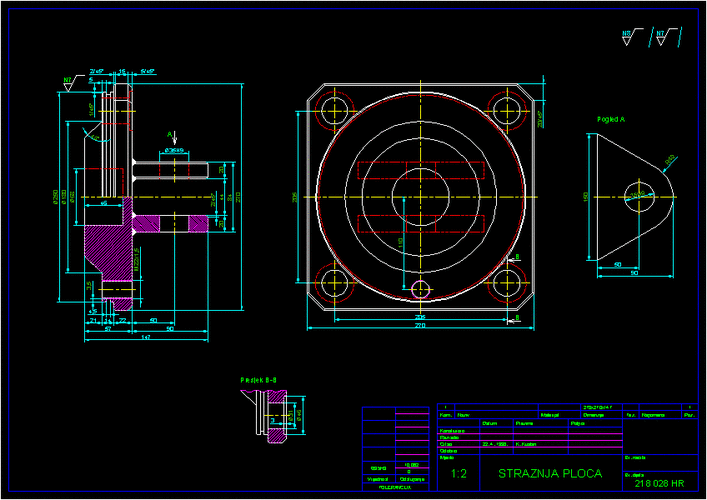
在当今的工程设计和制图领域,CAD 软件的应用日益广泛,而对于标准 CAD 制图,A3 图幅上标题栏的尺寸问题备受关注。A3 图幅是工程制图中常用的规格之一,其标题栏尺寸的准确把握对于制图的规范性和专业性至关重要。了解 A3 图幅标题栏尺寸的具体数值,有助于提高制图的质量和效率,A3 图幅标题栏的长度为 18...
在日常办公或文档处理中,常常需要将两张图片叠放在一起以达到特定的效果,但不少朋友可能会为此感到困惑,不知道该如何操作,别担心,下面就为您详细介绍 WPS Word 将两张图片叠放在一起的方法。想要实现两张图片的叠放,第一步要打开 WPS Word 文档,并插入您想要叠放的两张图片,这两张图片可以通过“插入”选...
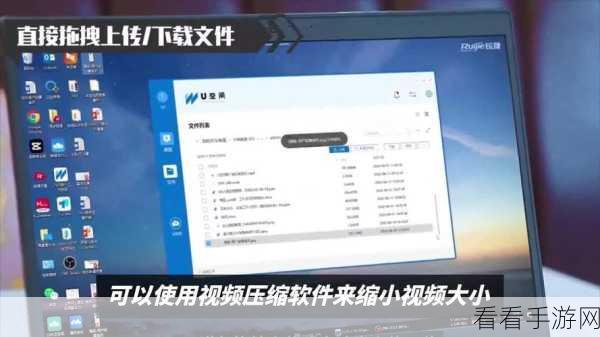
万兴喵影,作为一款功能强大的视频编辑软件,其录屏功能备受用户青睐,让我们一同深入了解万兴喵影中录制视频的巧妙方法。万兴喵影的录屏功能操作简便,为用户提供了高效便捷的体验。要使用万兴喵影进行录屏,首先需要打开软件,在软件界面中,可以轻松找到录屏功能的入口,根据自身需求对录屏的相关参数进行设置,比如录制区域、声音...
在日常的办公和学习中,我们经常需要在 Word 文档中选中所有正文进行操作,但你是否曾为如何快速准确地选中所有正文而感到困扰?别担心,今天就为您带来详细的 Word 选中所有正文的方法攻略。Word 文档是我们常用的办公工具之一,而选中所有正文是一项非常基础却又十分重要的操作,要想高效完成这一操作,需要掌握一...
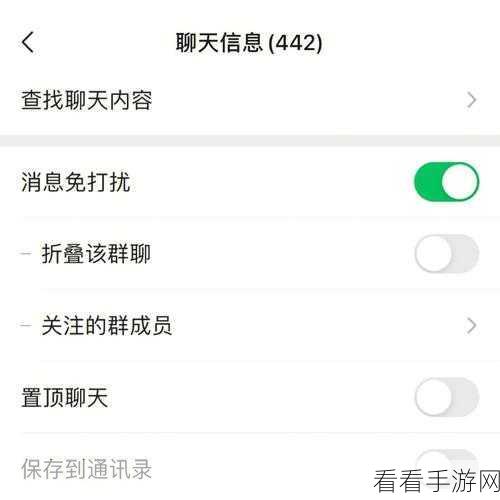
微信作为我们日常交流中不可或缺的工具,群聊功能让我们能够与不同的人群保持联系,但过多的群聊消息有时也会让人感到困扰,这时候折叠群聊功能就显得尤为重要,就为您详细介绍电脑版微信将群聊折叠的方法。在电脑版微信中,找到群聊折叠功能并非难事,您需要打开电脑版微信,并确保您的微信处于最新版本,登录您的微信账号后,在左侧...
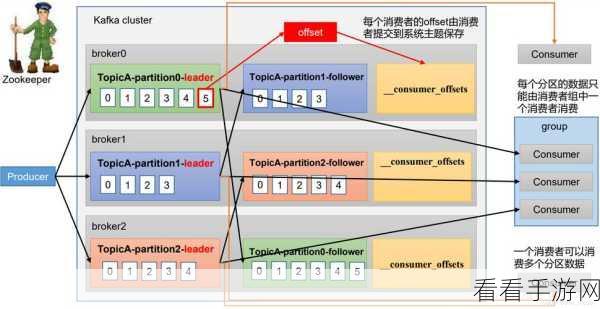
Kafka 作为一种流行的分布式消息队列系统,其 GroupID 和主题的关系一直备受关注,很多开发者和使用者都有一个疑问:Kafka 的 GroupID 能否更改主题?这是一个需要深入探讨的关键问题。GroupID 在 Kafka 中扮演着重要的角色,它用于标识消费者组,决定了消费者如何从主题中获取消息,不...
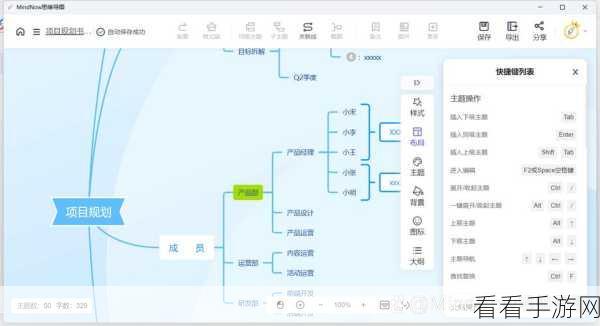
MindNow 作为一款实用的工具软件,其关联线的设置备受用户关注,将关联线设置为直线连接的需求较为常见,就为您详细介绍这一设置方法。在 MindNow 中进行关联线直线设置,首先要打开相关的操作界面,您可以通过点击特定的图标或者菜单选项来进入到关联线设置的区域。当您成功进入设置区域后,会看到一系列的选项和参...
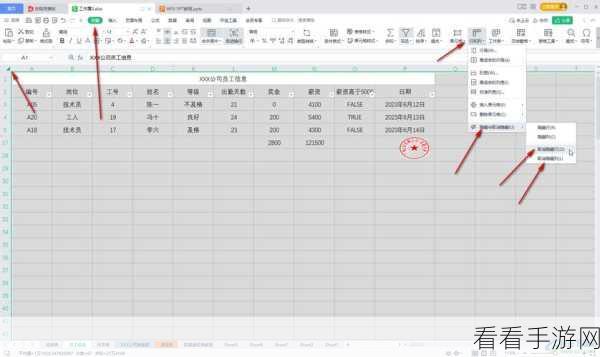
在日常办公中,我们常常需要处理大量的数据表格,而有时候,表格中的某些列可能是我们暂时不需要的,这时候就需要将其隐藏起来,让表格看起来更加简洁清晰,就来为大家详细介绍 WPS Excel 隐藏不需要列的方法。要实现隐藏不需要的列,我们可以通过多种方式来操作,选中您想要隐藏的列,您可以通过鼠标点击列标来选中整列,...