手游攻略 第4004页

轻松搞定!360 安全卫士信任文件添加全攻略

轻松搞定!360 安全卫士信任文件添加全攻略

手游攻略 24
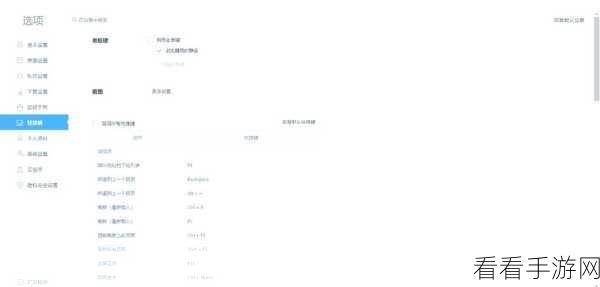
在使用 360 安全卫士的过程中,添加信任文件是一项重要且实用的操作,掌握这一技能,能让您的电脑使用更加顺畅和安全,就为您详细介绍 360 安全卫士信任文件的添加教程。添加 360 安全卫士信任文件的第一步,是打开 360 安全卫士的主界面,在界面的右上角,您可以找到“设置”选项,点击进入。在设置页面中,找到...
轻松搞定!360 极速浏览器缓存目录更改秘籍

轻松搞定!360 极速浏览器缓存目录更改秘籍

手游攻略 17
您是否曾为 360 极速浏览器的缓存目录设置而烦恼?别担心,今天就为您详细介绍更改 360 极速浏览器缓存目录的方法,让您的浏览器使用更加得心应手。360 极速浏览器作为一款广受欢迎的浏览器,其缓存目录的合理设置对于提升浏览器性能和管理磁盘空间至关重要,让我们逐步了解如何更改其缓存目录。打开 360 极速浏览...
轻松搞定!谷歌浏览器简体中文设置秘籍

轻松搞定!谷歌浏览器简体中文设置秘籍

手游攻略 16
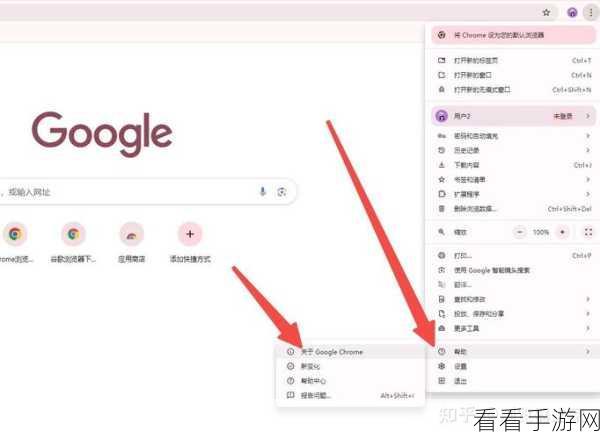
谷歌浏览器作为一款广泛使用的网络浏览器,其语言设置对于用户的使用体验至关重要,如果您想要将 Google Chrome 电脑版的语言设置为简体中文,那么这篇攻略将为您详细介绍具体的方法。想要在 Google Chrome 电脑版中成功设置简体中文,您需要先打开浏览器,在浏览器界面右上角,找到三个竖着排列的小点...
WPS Word 页面横竖转换秘籍,一页横版一页竖版轻松设置

WPS Word 页面横竖转换秘籍,一页横版一页竖版轻松设置

手游攻略 20
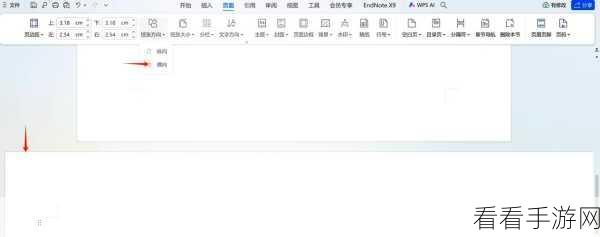
在日常办公中,您是否曾为 WPS Word 中页面横竖的设置而烦恼?别担心,接下来就为您详细揭晓 WPS 文档中设置一页横版一页竖版的神奇方法。WPS Word 作为一款常用的办公软件,灵活掌握其页面设置功能至关重要,想要实现一页横向一页竖向的效果,其实并不复杂。我们先将鼠标光标定位到需要改变页面方向的那一页...
Shotcut 视频变速秘籍,快放与慢放技巧大揭秘

Shotcut 视频变速秘籍,快放与慢放技巧大揭秘

手游攻略 18
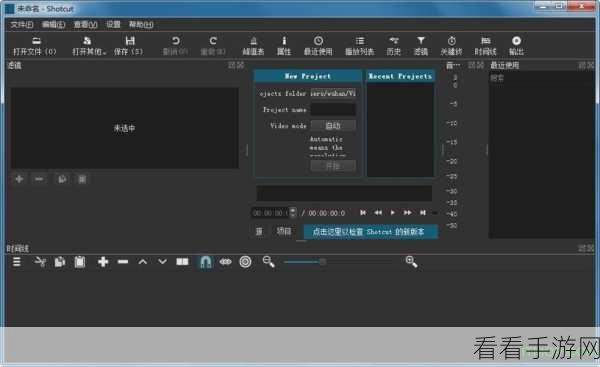
Shotcut 作为一款功能强大的视频编辑软件,调整视频播放速度是其众多实用功能之一,掌握这一技巧,能让您的视频创作更具创意和吸引力。要实现视频的快放或慢放,首先需要打开 Shotcut 软件并导入您想要编辑的视频。在软件的界面中找到“时间轴”选项,将视频拖入时间轴中。选中视频轨道上的视频片段,在右侧的属性栏...
WPS Excel 嵌入式图片显示难题破解秘籍

WPS Excel 嵌入式图片显示难题破解秘籍

手游攻略 20
WPS Excel 中的嵌入式图片有时会出现显示不出来的情况,这给用户带来了不少困扰,别担心,本文将为您详细介绍解决这一问题的有效方法。造成 WPS Excel 嵌入式图片显示不出来的原因多种多样,可能是文件格式不兼容,也可能是图片本身损坏,或者是软件设置有误,要解决这个问题,我们需要逐一排查。第一步,检查文...
轻松搞定!WPS Word 文字黄色背景去除秘籍

轻松搞定!WPS Word 文字黄色背景去除秘籍

手游攻略 20
在日常使用 WPS 文档时,您可能会遇到文字背景呈现黄色的情况,这无疑会影响文档的美观和阅读体验,别担心,接下来为您详细介绍去除文字底色的有效方法。WPS 文档为我们的办公和学习带来了极大的便利,但文字背景出现黄色有时会让人感到困扰,想要解决这个问题,其实并不复杂。第一步,打开您的 WPS 文档,选中带有黄色...
轻松解决 WPS 文字上方空白无法上移的难题

轻松解决 WPS 文字上方空白无法上移的难题

手游攻略 19
当您使用 WPS 文字时,是否曾遇到上方有大片空白却怎么也移不上去的困扰?别着急,下面就为您详细介绍解决这一问题的有效方法。造成 WPS 文字上方出现空白且无法上移的原因多种多样,可能是页面设置的问题,也可能是段落格式的不当设置,还有可能是文档中存在的一些隐藏元素影响所致。要解决这个问题,我们可以从以下几个方...
高效攻略,Word 一键删除指定内容整行秘籍

高效攻略,Word 一键删除指定内容整行秘籍

手游攻略 20
在日常办公中,我们经常会遇到需要在 Word 文档中删除含有特定内容的整行的情况,掌握正确的方法能大大提高我们的工作效率。Word 为我们提供了多种便捷的操作方式来实现这一需求,就为您详细介绍几种有效的方法。第一种方法,利用查找和替换功能,打开 Word 文档,按下“Ctrl + H”组合键,调出查找和替换对...
轻松掌握!Word 两张图片合成一张的绝妙技巧

轻松掌握!Word 两张图片合成一张的绝妙技巧

手游攻略 19
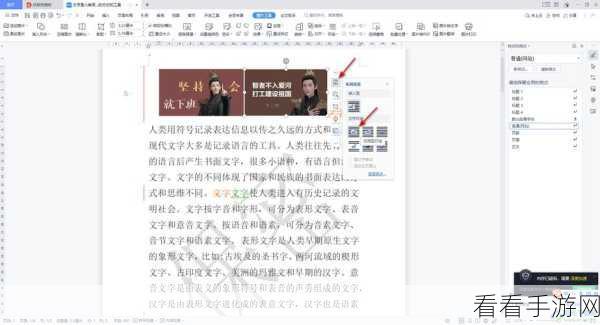
你是否曾为如何在 Word 中将两张图片合成一张而感到烦恼?别担心,今天就来为您揭晓这个神秘的操作方法。Word 作为我们日常办公中常用的软件,其功能强大,而图片合成就是其中一项实用的操作。想要实现两张图片合成一张,其实步骤并不复杂,首先打开 Word 文档,然后依次点击“插入”选项卡,选择“图片”,将需要合...