在当今数字化时代,数据的及时处理至关重要,Syslog Kafka 作为一种常用的数据处理方式,如何确保其及时性是众多开发者和运维人员关注的焦点。Syslog Kafka 要实现及时处理,数据的采集环节不容小觑,高效的数据采集能够为后续的处理提供坚实基础,在采集过程中,需要对数据源进行精准监控,确保能够快速获...
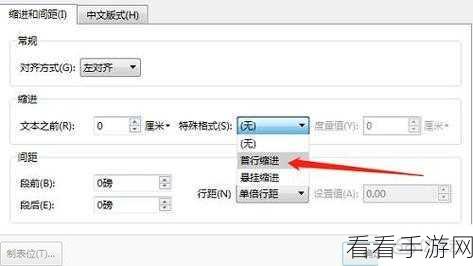
在日常工作和学习中,PPT 的制作是一项重要技能,而设置首行缩进两字符,能让 PPT 页面更显规范和美观,就为您详细介绍 PPT 设置首行缩进的方法。要实现 PPT 首行缩进两字符,首先得明确操作的入口,打开您要编辑的 PPT 页面,选中需要设置首行缩进的段落文本。在菜单栏中找到“段落”选项,点击进入后,您会...
360 浏览器的青少年模式,为青少年的上网环境提供了一道有力的防护屏障,让我们一同探索如何开启这一重要模式。要开启 360 浏览器的青少年模式,首先得找到相关设置入口,您可以在浏览器的菜单栏中查找,具体操作是点击右上角的菜单按钮,在弹出的选项中仔细寻找与“模式”或“青少年”相关的字眼。进入模式选择页面,在这个...
印象笔记作为一款备受欢迎的笔记应用,多端同步功能让用户随时随地都能获取和编辑笔记,如何开启并设置这一实用的功能呢?想要实现印象笔记在不同设备间的同步,首先需要确保您的账号已经成功注册和登录,这是一切操作的基础,只有在账号登录的状态下,才能保障数据的准确传输和同步。进入印象笔记的设置选项,在设置中,您会看到一个...
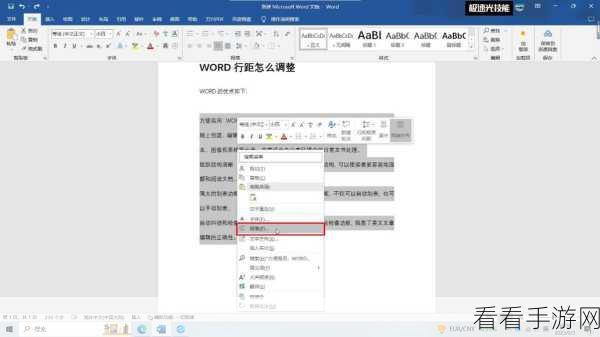
在日常的办公和学习中,Word 文档的使用频率极高,而其中行距的调整,有时会让不少人感到困惑,尤其是当遇到无法调整行间距的情况时,更是让人头疼,就让我们一起来探索解决这一问题的有效方法。要想顺利调整 Word 文档的行距,首先得了解 Word 软件中关于行距设置的基本功能,在“段落”选项中,可以找到行距的相关...
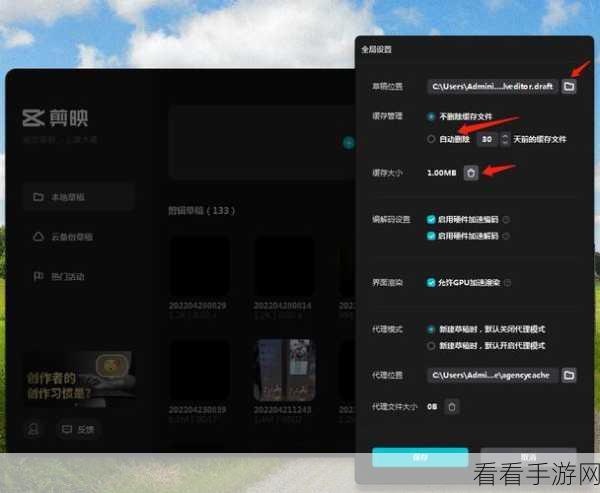
电脑版剪映在我们日常的视频编辑中被广泛使用,但随着时间的推移,它会产生大量的数据缓存,占据电脑空间并可能影响软件运行速度,如何有效地清除这些数据缓存呢?下面就为您详细介绍清理电脑版剪映数据缓存文件的方法。中心句:电脑版剪映会产生大量数据缓存,影响软件运行速度。打开电脑版剪映软件,在软件界面的右上角,找到并点击...
UC 浏览器是众多用户常用的浏览器之一,但浏览记录的留存有时会让人感到隐私受到威胁,如何才能彻底清除 UC 浏览器的浏览记录呢?就为您详细介绍清除的方法。要清除 UC 浏览器的浏览记录,首先需要打开 UC 浏览器应用,在浏览器界面中,找到右上角的菜单图标,点击它展开更多选项。在弹出的菜单中,留意“设置”选项并...
在日常的办公和学习中,我们常常会使用 WPS 文档来进行文字处理,而有时候,我们可能会需要对单个文字在一行中的位置进行调整,比如将其靠上一点,这看似简单的操作,其实也有一些小技巧,就为您详细介绍如何在 WPS 文档中实现这一需求。想要调整单个文字在一行中的高低,我们可以通过以下几种方法。第一种方法是利用段落设...
在日常使用 360 极速浏览器进行打印操作时,很多用户都希望能够不显示网址和日期,这看似简单的需求,却让不少人感到困扰,就让我们一同探索解决这个问题的有效方法。中心句:很多用户希望 360 极速浏览器打印时不显示网址和日期。想要实现 360 极速浏览器打印不显示页眉页脚的日期和时间,我们首先需要打开浏览器的设...
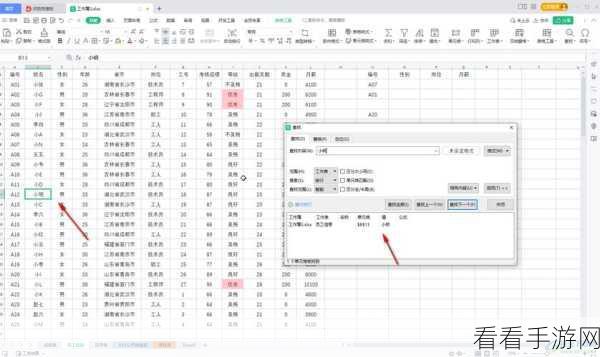
Excel 作为一款强大的办公软件,在数据处理方面发挥着重要作用,快速搜索查找指定内容的功能更是能大大提高工作效率。想要在 Excel 表格中迅速找到所需内容,首先要了解其搜索查找的基本操作,在菜单栏中找到“编辑”选项,点击“查找”,这时会弹出查找对话框,在对话框的“查找内容”输入框中,输入您想要查找的关键字...