手游攻略 第3929页

轻松掌握!哔哩哔哩电脑版在线人数查看秘籍

轻松掌握!哔哩哔哩电脑版在线人数查看秘籍

手游攻略 21
在如今的网络时代,哔哩哔哩(B 站)已经成为众多用户获取娱乐和知识的重要平台,对于很多用户来说,了解 B 站某一视频或直播的在线人数是一件有趣且有价值的事情,如何在哔哩哔哩电脑版中查看有多少人正在观看呢?就让我为您详细介绍。要查看 B 站电脑版的在线人数,第一步需要打开您的电脑浏览器,输入哔哩哔哩的官方网址并...
Excel 中轻松统计特定数据出现次数的秘籍

Excel 中轻松统计特定数据出现次数的秘籍

手游攻略 25
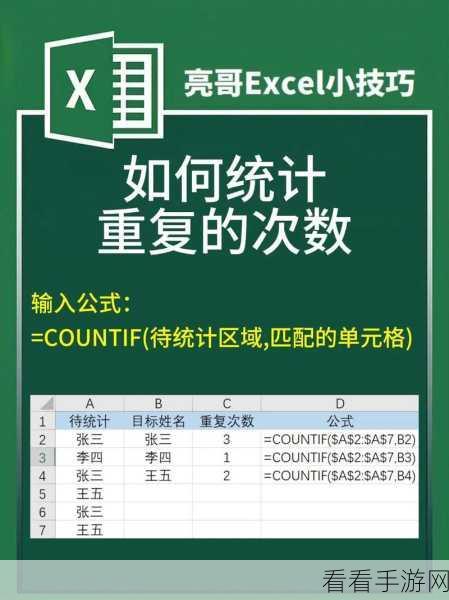
在日常的数据处理工作中,经常会遇到需要统计某个数据出现次数的情况,掌握这一技能,可以让我们更高效地分析和处理数据,就为您详细介绍 Excel 统计某个数据出现次数的方法。要实现数据出现次数的统计,我们可以利用 Excel 中的函数功能,COUNTIF 函数是最为常用且便捷的工具,COUNTIF 函数的语法结构...
探秘 Kafka 顺序消息的工作机制

探秘 Kafka 顺序消息的工作机制

手游攻略 20
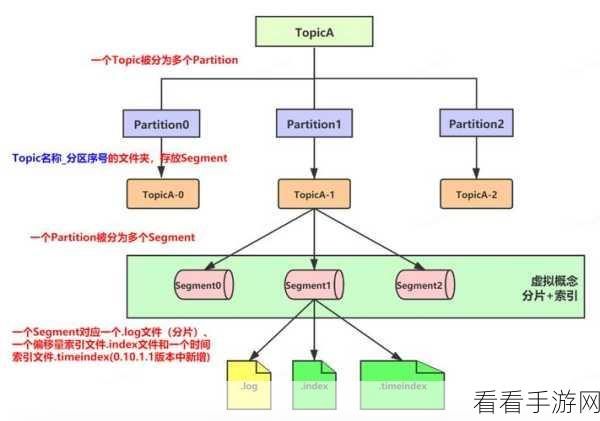
Kafka 顺序消息,作为一种高效的数据处理方式,在现代应用中发挥着重要作用。要理解 Kafka 顺序消息的工作原理,我们首先得明确其核心概念,Kafka 中的消息通常以分区的形式存储,而顺序消息就是在特定分区内按照发送的顺序进行存储和处理。Kafka 实现顺序消息的关键在于分区策略,每个主题可以被划分为多个...
轻松搞定 WPS Word 多级编号排序秘籍

轻松搞定 WPS Word 多级编号排序秘籍

手游攻略 18
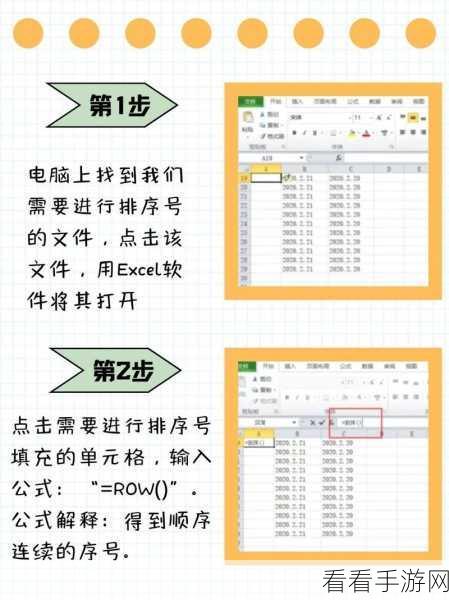
WPS Word 中的多级编号排序功能,常常让许多用户感到困惑,但掌握了正确的方法,就能让文档排版变得高效而有序。想要快速进行多级编号排序,首先要打开 WPS Word 文档,在菜单栏中找到“段落”选项,点击展开后,能看到编号相关的设置。根据文档的需求选择合适的多级编号样式,如果是论文或者报告,可能需要按照章...
轻松搞定!PPT 清除所有格式的秘籍大公开

轻松搞定!PPT 清除所有格式的秘籍大公开

手游攻略 17
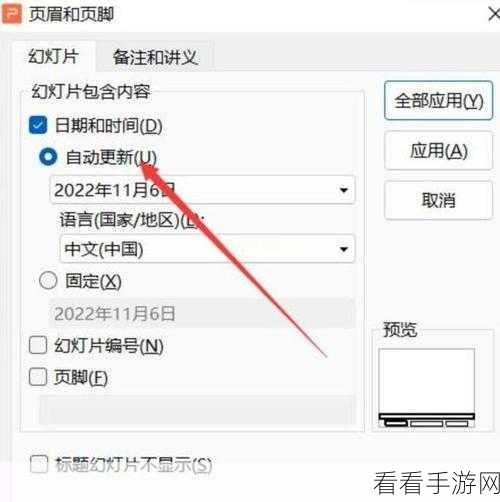
当我们在制作 PPT 的过程中,常常会遇到需要清除所有格式的情况,这看似简单的操作,却可能让不少人感到困惑,就来为您详细介绍 PPT 清除所有格式的方法。要成功清除 PPT 的所有格式,首先得明确自己的需求,是整个幻灯片页面的格式需要清除,还是仅仅某一部分的内容?不同的需求对应着不同的操作方法。如果是整个幻灯...
轻松搞定 WPS Word 私密文档保护取消秘籍

轻松搞定 WPS Word 私密文档保护取消秘籍

手游攻略 26
在日常使用 WPS Word 处理文档时,您可能会遇到需要关闭私密文档保护的情况,但不少用户对此感到困惑,不知如何操作,别担心,接下来就为您详细介绍 WPS 文档取消私密文档保护的有效方法。WPS Word 的私密文档保护功能旨在保护用户的重要文件不被随意访问和修改,当您确定不再需要这种保护或者想要对文档进行...
轻松搞定!Edge 浏览器切换至 IE 模式的秘籍

轻松搞定!Edge 浏览器切换至 IE 模式的秘籍

手游攻略 18
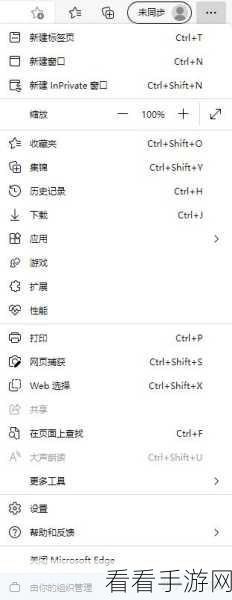
Edge 浏览器作为一款常用的浏览器,有时候我们需要将其设置为 IE 模式以满足特定的需求,下面就为您详细介绍设置方法。要实现 Edge 浏览器转换为 IE 模式,首先得了解浏览器的版本和相关设置选项,不同版本的 Edge 浏览器在设置上可能会略有差异。打开 Edge 浏览器,点击右上角的三个点,找到“设置”...
谷歌浏览器固定标签页秘籍,电脑版轻松搞定

谷歌浏览器固定标签页秘籍,电脑版轻松搞定

手游攻略 19
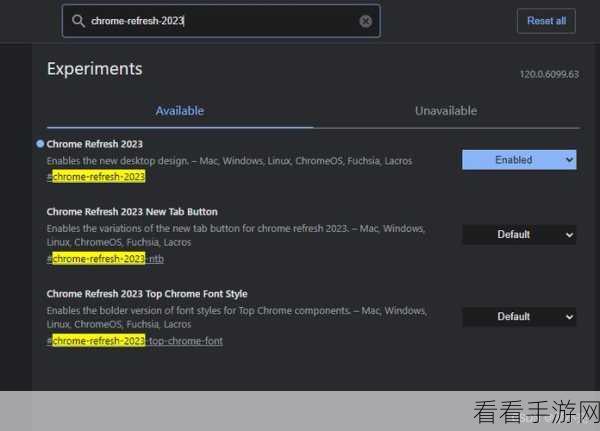
谷歌浏览器作为一款备受欢迎的浏览器,其功能强大且实用,固定标签页的功能对于很多用户来说十分重要,就让我们一起探索如何在 Google Chrome 电脑版中固定某一网页,使其一直显示。要实现谷歌浏览器标签页的固定,首先需要了解其基本操作逻辑,用户打开谷歌浏览器后,在标签页上右键单击,会出现一系列的选项,其中就...
轻松搞定!WPS Word 下划线添加秘籍

轻松搞定!WPS Word 下划线添加秘籍

手游攻略 16
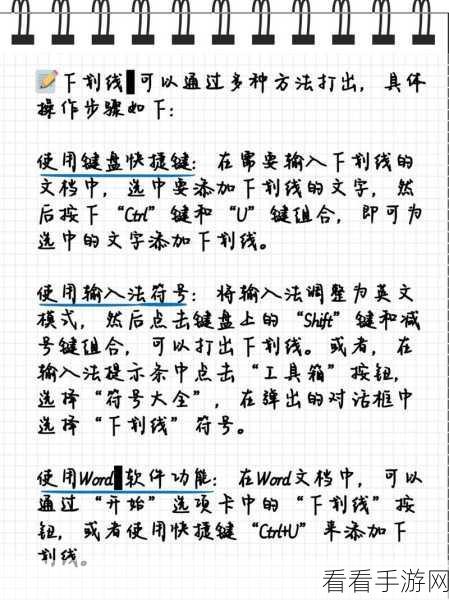
在日常的文档处理中,为文字添加下划线是一项常见操作,而 WPS Word 作为常用的办公软件,掌握其添加下划线的方法能大大提高工作效率,下面就为您详细介绍 WPS 文档添加下划线的具体步骤。WPS Word 提供了多种添加下划线的方式,方便用户根据不同需求进行选择。第一种方法是使用快捷键,选中需要添加下划线的...
WPS Excel 中巧设部分编辑区域,秘籍在此!

WPS Excel 中巧设部分编辑区域,秘籍在此!

手游攻略 15
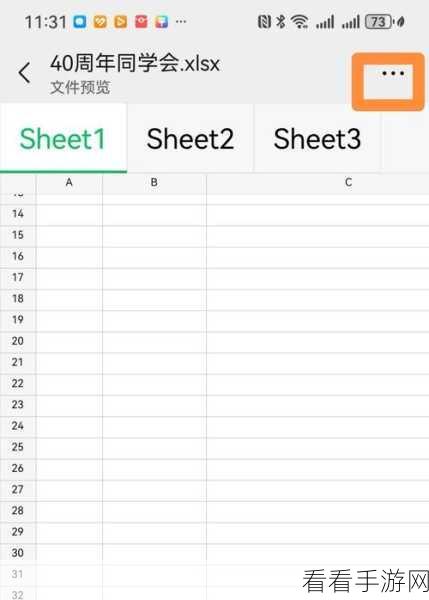
在日常办公中,WPS Excel 的使用频率极高,如何设置只允许编辑指定区域的功能,是不少用户关心的问题。想要实现 WPS Excel 只能编辑部分区域内容,其实并不复杂,我们需要打开 WPS Excel 表格,并选中整个工作表,然后点击右键,选择“设置单元格格式”选项,在弹出的对话框中,切换到“保护”选项卡...