
恒星播放器作为一款备受欢迎的多媒体播放器,其字幕快进功能备受用户关注,掌握这一功能,可以让您在观看视频时获得更流畅、更舒适的体验,下面就为您详细介绍恒星播放器设置字幕快进的方法。想要实现恒星播放器字幕快进,首先您需要打开恒星播放器软件。在播放器界面中找到设置选项,这个设置选项通常会以齿轮状的图标呈现,位置可能...

Utorrent 是一款广受欢迎的软件,但有时它在系统托盘上显示的图标可能会让您感到困扰,别担心,下面就为您详细介绍取消其在系统托盘上显示图标的方法。想要实现这个操作,其实步骤并不复杂,第一步,打开 Utorrent 软件的设置选项,您可以在软件界面的上方或者侧边栏找到这个设置入口。在设置页面中,寻找与“显示...
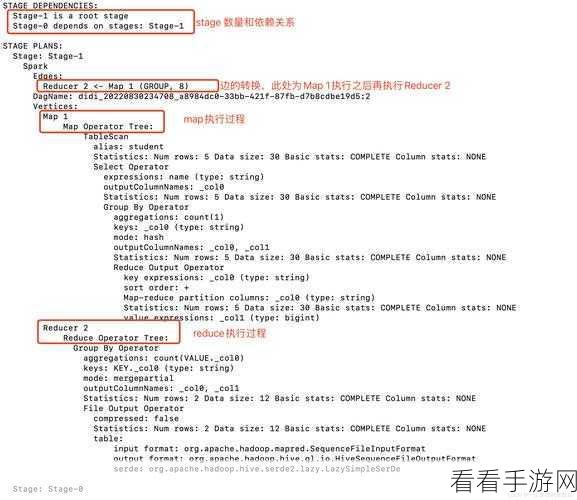
在当今数字化时代,数据处理成为了企业和组织发展的关键环节,Hive 和 Spark 作为常用的数据处理工具,它们之间的数据同步问题备受关注,本文将深入探讨这一难题,为您提供全面的解决方案。中心句:数据处理在当今数字化时代至关重要,Hive 和 Spark 数据同步问题引人关注。Hive 与 Spark 是大数...
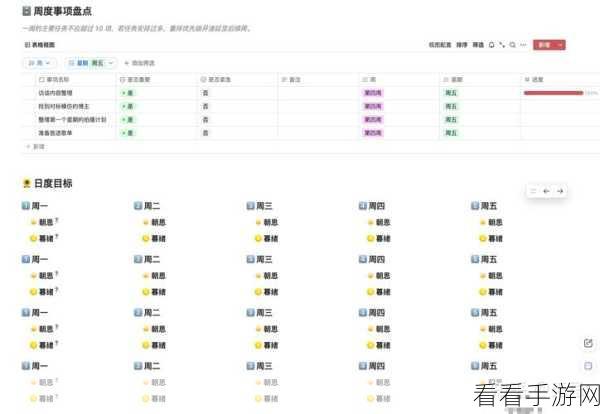
wolai 笔记作为一款备受欢迎的笔记工具,其快速分栏功能备受用户关注,掌握这一功能,能让您的笔记整理更加高效便捷。wolai 笔记的快速分栏功能具有诸多优势,它能够帮助用户更清晰地组织和分类笔记内容,使信息呈现更加有条理,通过分栏,可以在同一页面上同时展示不同类型的信息,提高阅读和编辑的效率。想要添加快速分...
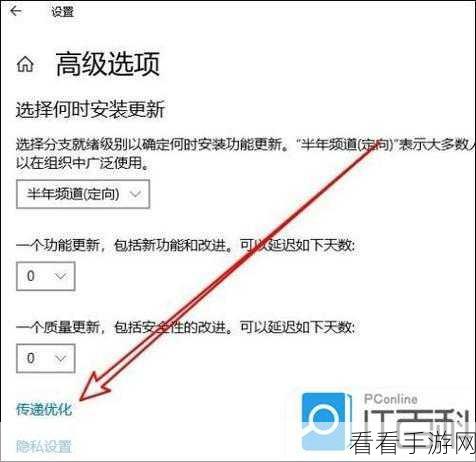
在当今数字化的时代,电脑系统的运行速度对于用户的体验至关重要,特别是使用 Win10 系统的朋友,常常渴望找到有效的方法来加快其运行速度,就为您详细介绍一些切实可行的 Win10 加快运行速度的妙招。关闭不必要的启动项是提升速度的关键一步,过多的启动项会在系统启动时同时加载,拖慢开机速度和整体性能,您可以通过...

Wolai 笔记是一款备受欢迎的工具,而其中添加待办事项块的功能更是实用又便捷,让我们一同深入了解其具体的操作方法。添加待办事项块,第一步是打开 Wolai 笔记应用程序,在界面中找到相应的功能按钮或选项,通常会在编辑区域的工具栏中有所显示。仔细寻找待办事项块的图标或标识,这一标识往往具有独特的设计,能够让人...

小米 13 作为一款备受欢迎的智能手机,其联系人同步与备份的操作至关重要,不少用户在使用过程中可能会遇到相关问题,接下来为您详细介绍小米 13 备份联系人的方法。想要实现小米 13 联系人的同步,您可以通过小米云服务来完成,小米云服务是小米为用户提供的一项强大且便捷的功能,您需要确保已经在手机上登录了小米账号...
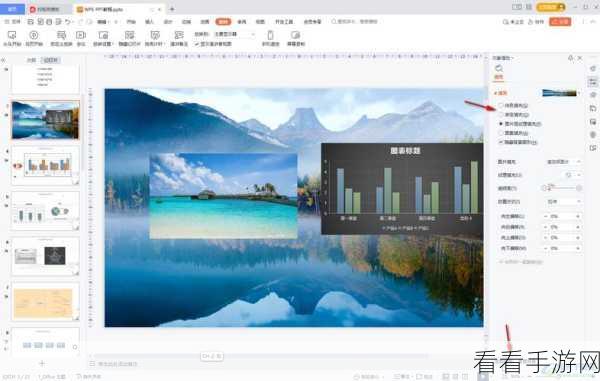
在日常使用 WPS PPT 制作演示文稿时,您是否曾为删除全部动画效果而感到烦恼?别担心,今天就为您带来 WPS 演示文稿电脑版删除当前幻灯片所有动画的详细方法教程。想要快速删除全部动画效果,首先我们需要打开 WPS 演示文稿,在电脑上找到您想要操作的 PPT 文件,并双击打开。在打开的 PPT 页面中,点击...

Kmplayer 作为一款备受欢迎的多媒体播放器,添加书签功能能让您更便捷地标记喜爱的播放位置,就为您详细介绍 Kmplayer 添加书签的方法。要在 Kmplayer 中添加书签,第一步是打开您想要添加书签的媒体文件,确保文件能够正常播放,这样才能准确地标记您想要的位置。在播放过程中,当您找到想要添加书签的...
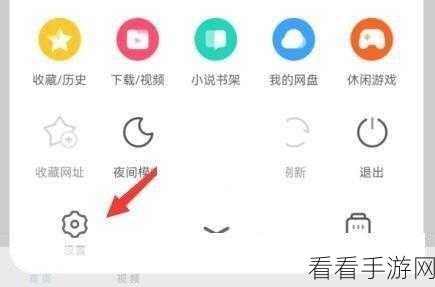
UC 浏览器凭借其丰富的功能和便捷的使用体验,深受广大用户的喜爱,如何设置关闭浏览器后继续下载这一问题,却让不少用户感到困惑,就为您详细介绍 UC 浏览器关闭后下载继续运行的设置方法。想要实现 UC 浏览器关闭后下载不停,第一步您需要打开 UC 浏览器,在浏览器的主界面中,找到右上角的菜单按钮,通常它会以三个...