轻松搞定电脑版 WPS 文档镜像字设置秘籍
WPS 文档作为一款常用的办公软件,其功能丰富多样,设置镜像字的功能或许不常被用到,但在特定场景下却能发挥独特作用,就让我们一起深入了解电脑版 WPS 文档设置镜像字的方法。
要实现电脑版 WPS 文档镜像字的设置,第一步需打开 WPS 软件并进入相应文档,在文档操作界面中,找到“插入”选项。
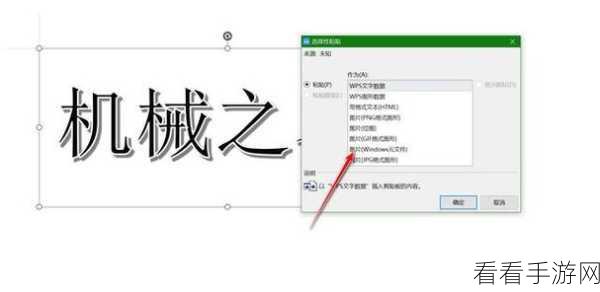
在“插入”选项中,寻找“艺术字”功能,点击“艺术字”,会出现多种艺术字样式供选择。
选中所需的艺术字样式,输入要设置为镜像字的文本内容。
完成文本输入后,在文档中选中刚刚生成的艺术字,在上方的菜单栏中会出现“绘图工具”选项。
点击“绘图工具”,在其中找到“旋转”功能,在“旋转”的下拉菜单中,选择“水平翻转”或“垂直翻转”,即可实现镜像字的效果。
通过以上简单的步骤,就能轻松在电脑版 WPS 文档中设置出想要的镜像字,无论是用于创意设计还是特殊排版需求,都能为您的文档增添独特魅力。
参考来源:WPS 官方帮助文档及相关使用教程。
