轻松搞定!Word 表格字体上下居中秘籍
在日常使用电脑版 Word 处理文档时,您是否曾为表格字体无法上下居中而烦恼?别担心,下面就为您详细介绍解决这一问题的有效方法。
Word 表格字体上下居中的操作其实并不复杂,首先要明确的是,我们需要找到正确的设置选项,在 Word 软件的菜单栏中,点击“布局”选项卡,就能看到与表格相关的一系列设置。
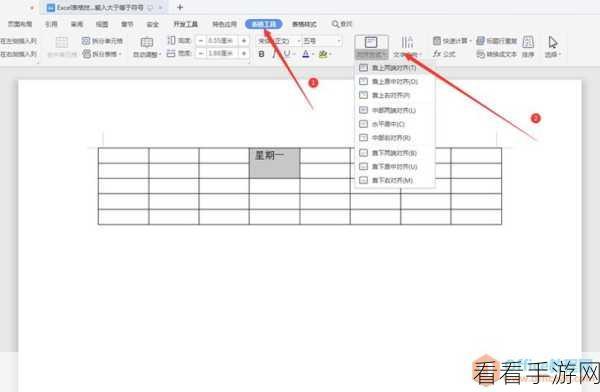
选中需要进行字体上下居中设置的表格单元格,在“布局”选项卡中,找到“对齐方式”这一区域,其中就有“水平居中”和“垂直居中”的按钮,点击这两个按钮,即可实现表格字体的上下居中。
还有一种情况,如果您发现上述常规操作无法实现字体上下居中,可能是表格的属性设置出现了问题,您可以右键单击表格,选择“表格属性”,在弹出的对话框中,切换到“单元格”选项卡,确保“垂直对齐方式”选择的是“居中”。
值得注意的是,有时候表格的边框、行距等设置也可能影响字体的上下居中效果,在进行操作时,要综合考虑这些因素,逐步排查问题。
只要按照上述步骤和注意事项进行操作,解决 Word 表格字体无法上下居中的问题将不再困难,希望这些方法能为您的工作和学习带来便利,让您更加高效地使用 Word 软件。
文章参考来源:日常办公经验总结
