WPS PPT 幻灯片标题样式批量修改秘籍
在日常的办公和学习中,WPS PPT 的使用频率极高,而对于批量修改幻灯片标题样式这一需求,想必让不少用户感到困扰,别担心,接下来就为您详细揭晓其中的方法和技巧。
WPS PPT 中幻灯片标题样式的批量修改,关键在于掌握正确的操作步骤,打开 WPS PPT 软件并进入您需要修改标题样式的演示文稿,在左侧的幻灯片导航栏中,按住 Ctrl 键选择多个需要修改标题样式的幻灯片,点击“开始”选项卡,在“样式”组中找到“标题样式”,右键单击您想要应用的标题样式,选择“应用于所选幻灯片”,这样,多个幻灯片的标题样式就能实现批量修改啦。
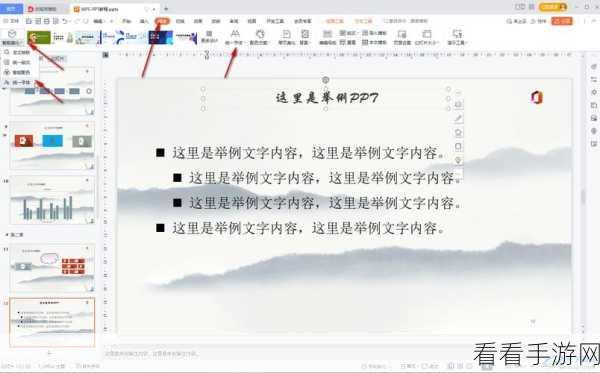
值得注意的是,在选择标题样式时,要根据演示文稿的整体风格和主题进行搭配,如果您对默认的标题样式不满意,还可以通过自定义样式来满足个性化需求,点击“标题样式”右下角的小箭头,打开“样式”对话框,在这里您可以对字体、字号、颜色、对齐方式等进行详细设置。
为了确保修改后的标题样式在不同设备上显示效果一致,建议在保存演示文稿前进行预览检查,如果发现有不符合预期的地方,及时进行调整和优化。
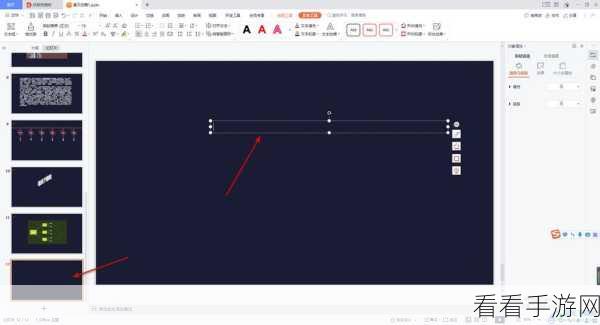
掌握 WPS PPT 批量修改幻灯片标题样式的方法,能够大大提高工作效率,让您的演示文稿更加专业、美观。
文章参考来源:WPS 官方帮助文档及个人使用经验总结。
