轻松搞定 WPS PPT 渐变色文本框设置秘籍
在日常的办公和学习中,WPS PPT 是我们经常会用到的工具,而其中,设置渐变色文本框能够为我们的演示文稿增添不少独特的魅力,就为您详细介绍 WPS PPT 设置渐变色文本框的方法。
要想成功设置渐变色文本框,第一步是打开 WPS PPT 软件,并选中您想要设置的文本框,这是整个操作的基础,只有选对了文本框,后续的设置才能准确无误地应用到目标上。
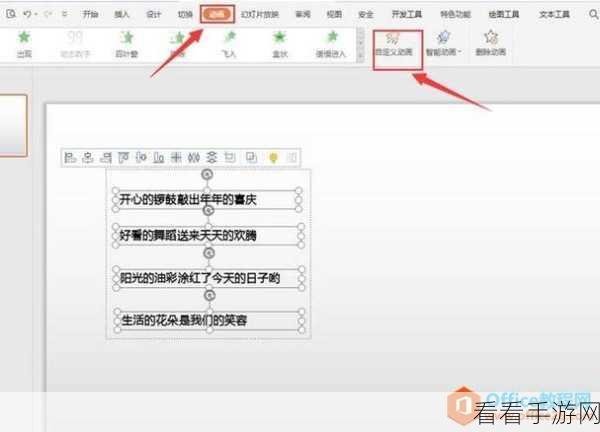
在菜单栏中找到“形状格式”选项,这里面隐藏着各种关于文本框格式设置的功能,而渐变色的设置就在其中。
点击“形状填充”,在弹出的下拉菜单中选择“渐变”,您会看到一系列的渐变预设效果,如果这些预设效果不能满足您的需求,别担心,还可以通过“更多渐变”来自定义您想要的渐变色。
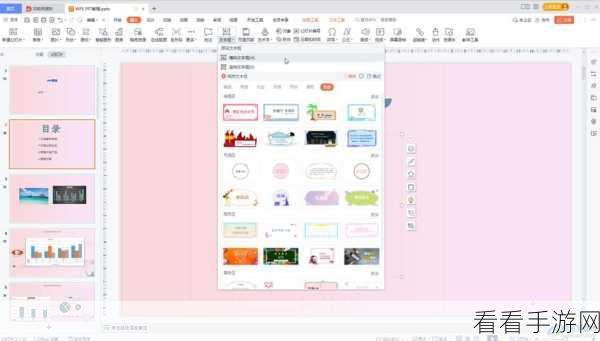
在自定义渐变色的界面中,您可以根据自己的喜好和需求,调整渐变的类型、方向、颜色以及透明度等参数,通过不断尝试和调整,直到达到您理想中的效果。
值得注意的是,在设置渐变色文本框时,要考虑整体的演示文稿风格和色彩搭配,以确保渐变色文本框能够与整个页面协调统一,更好地传达您想要表达的信息。
掌握 WPS PPT 渐变色文本框的设置方法,可以让您的演示文稿更加出色,吸引观众的注意力。
参考来源:个人经验及对 WPS PPT 软件的深入研究。
