Excel 列号和行号消失?完美解决秘籍在此!
当您打开 Excel 却发现列号和行号不见踪影时,是不是感到一阵慌乱?别担心,接下来就为您详细介绍解决这个问题的有效方法。
Excel 作为一款强大的办公软件,在数据处理和分析方面发挥着重要作用,而列号和行号的缺失,会给我们的操作带来极大不便。
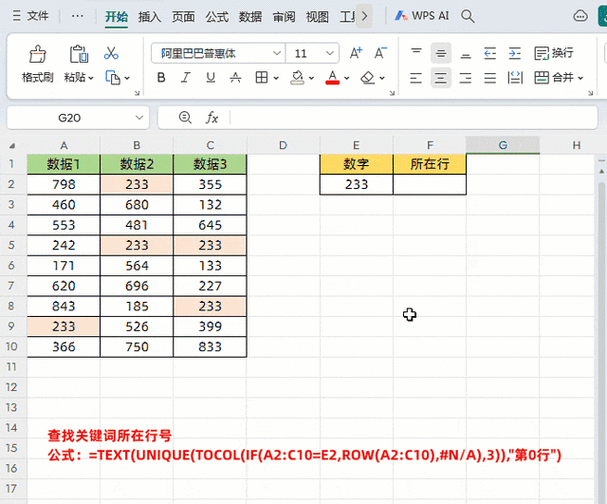
要解决 Excel 没有列号和行号的问题,其实方法并不复杂,我们需要检查是否是视图设置的问题,可能不小心更改了视图设置,导致列号和行号隐藏起来,点击“视图”选项卡,在“显示”组中,确保“标题”选项被勾选,如果未勾选,勾选上它,列号和行号就会重新出现。
也有可能是 Excel 窗口大小的问题,如果窗口过小,可能会导致列号和行号无法显示完全,您可以尝试调整窗口大小,或者使用最大化窗口的功能,看看是否能解决问题。
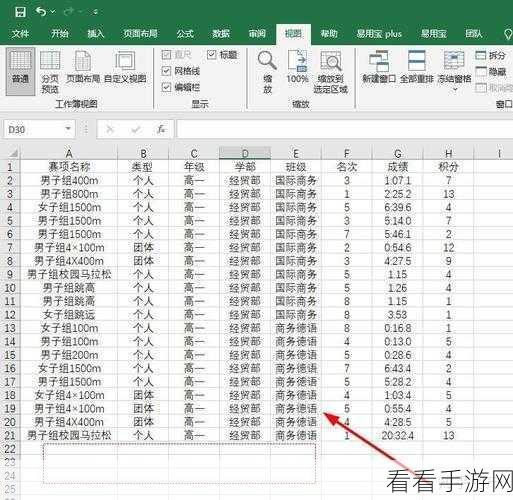
还有一种可能是 Excel 出现了故障,这时,您可以尝试关闭 Excel 程序,然后重新打开,看看列号和行号是否恢复正常,如果问题仍然存在,可以考虑修复或重新安装 Excel 软件。
遇到 Excel 没有列号和行号的情况,不要慌张,按照上述方法逐一排查和解决,相信很快就能让列号和行号重新出现在您的视野中,让您能够顺利地进行 Excel 操作。
文章参考来源:个人多年使用 Excel 软件的经验总结。
