轻松搞定!Apowersoft 专业截屏王图片格式改为 JPG 并导出秘籍
Apowersoft 专业截屏王是一款备受用户青睐的截屏工具,不少用户在使用过程中会遇到如何将截取图片的格式更改为 JPG 并导出的问题,就让我们详细了解一下具体的操作方法。
要成功将截取图片的格式更改为 JPG 并导出,第一步,打开 Apowersoft 专业截屏王软件,确保您的软件处于正常运行状态,且版本为最新,以获得最佳的使用体验。

第二步,进行截屏操作,您可以根据自己的需求选择全屏截屏、区域截屏或者窗口截屏等方式,轻松截取您想要的画面。
第三步,找到图片格式设置选项,通常在截屏完成后的操作界面中,会有一个明显的格式设置按钮或者菜单选项。
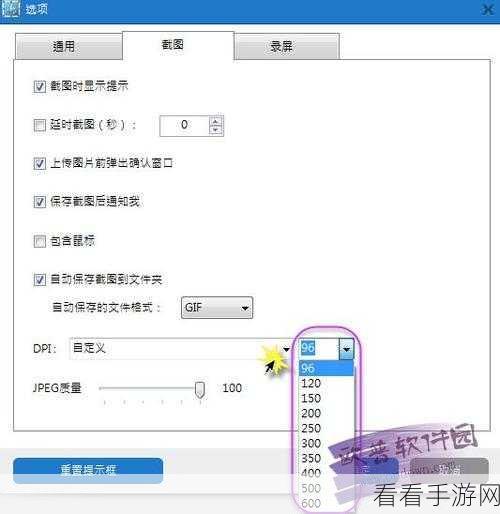
第四步,在格式设置中选择 JPG 格式,一般会提供多种常见的图片格式供选择,您只需准确点击 JPG 这一选项即可。
第五步,确认并导出图片,完成格式选择后,点击确认或导出按钮,将更改格式后的图片保存到您指定的位置。
需要注意的是,在整个操作过程中,要留意软件的提示信息,避免误操作,如果遇到任何问题,可以查阅软件的帮助文档或者在相关的技术论坛上寻求解决方案。
参考来源:Apowersoft 专业截屏王官方使用说明及用户经验分享。
希望以上攻略能够帮助您顺利解决 Apowersoft 专业截屏王图片格式更改和导出的问题,让您的截屏操作更加高效便捷!
