轻松搞定 WPS 文字下划线等长设置秘籍
在日常使用 WPS 进行文字编辑时,如何让下划线保持一样长是不少朋友感到困惑的问题,掌握正确的方法就能轻松实现。
要实现 WPS 文字下划线等长,关键在于合理运用相关的功能和操作。
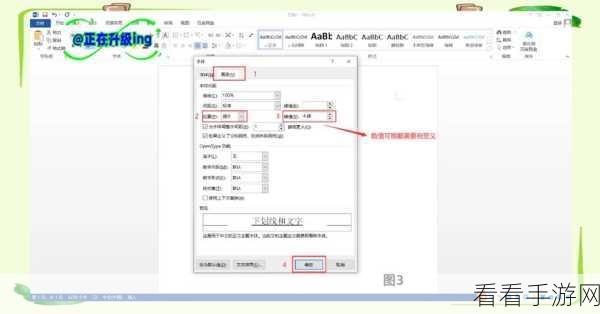
第一步,打开 WPS 文档,选中需要添加等长下划线的文字内容,在菜单栏中找到“字体”选项,并点击进入字体设置界面。
第二步,在字体设置界面中,找到“下划线线型”这一选项,通常会有多种下划线样式可供选择,比如实线、虚线等,我们需要选择一种适合的实线样式。
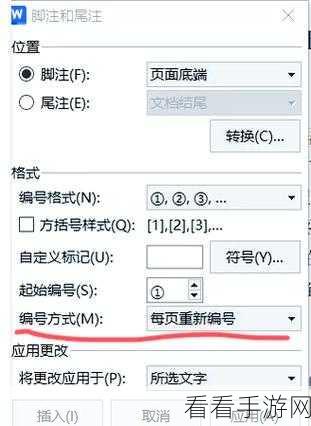
第三步,确定好下划线线型后,接着找到“下划线颜色”选项,根据文档的整体风格和需求,选择合适的颜色。
第四步,重点来了!在完成上述设置后,点击“确定”按钮,选中的文字下方就会出现下划线,但这还不是等长的下划线。
我们需要对下划线的长度进行调整,将光标放在需要调整长度的下划线位置,然后按下“空格键”,直到下划线达到所需的长度。
需要注意的是,在调整下划线长度的过程中,要保持耐心和细心,确保下划线的长度和位置都符合要求。
通过以上几个简单的步骤,就能轻松实现 WPS 文字下划线的等长设置,多尝试几次,您一定能熟练掌握这个技巧,让您的文档排版更加美观和规范。
文章参考来源:WPS 官方帮助文档及个人使用经验总结
