飞书电脑版,轻松将共享白板另存为图片秘籍
在日常的工作和学习中,飞书的共享白板功能为我们带来了极大的便利,但你是否知道如何将共享的白板另存为图片呢?就为您详细介绍电脑版飞书将共享白板另存为图片的方法。
要实现这一操作,第一步是打开电脑版飞书软件,并进入包含共享白板的相关页面。
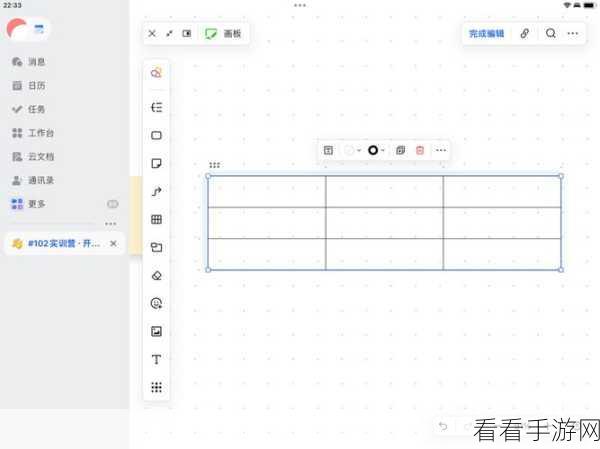
找到共享白板的相关设置选项,这个选项可能会在页面的某个角落,需要您仔细查找。
在设置中,您会发现“另存为图片”的功能按钮,点击这个按钮,飞书就会开始处理将白板保存为图片的操作。

在保存的过程中,您可以选择图片的保存格式和保存路径,根据您的需求,选择合适的格式,比如常见的 JPEG、PNG 等,以及您想要保存的文件夹位置。
需要注意的是,保存图片的过程可能会因为网络状况或者白板内容的复杂程度而有所不同,如果遇到保存速度较慢的情况,请您耐心等待。
掌握了电脑版飞书将共享白板另存为图片的方法,能让您更高效地处理工作和学习中的相关事务。
文章参考来源:飞书官方帮助文档及个人实践经验总结。
