Word 文本框隐藏秘籍,让你的文档更整洁
在日常的办公和文档处理中,Word 文本框的隐藏设置是一项实用的技巧,它能让您的文档页面更加整洁美观,提升整体的阅读体验。
想要实现 Word 文本框的隐藏,其实并不复杂,我将为您详细介绍具体的操作方法。
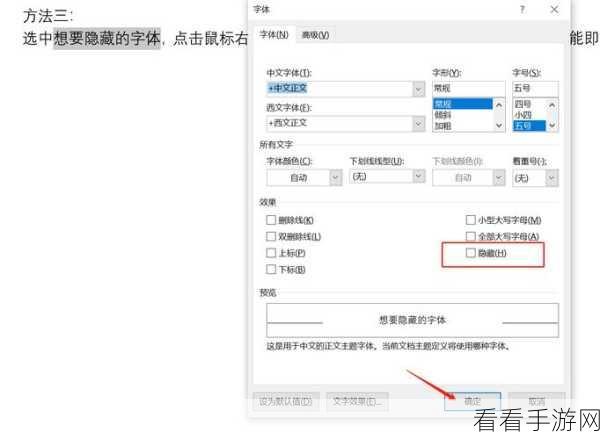
第一步,打开您需要处理的 Word 文档,并找到包含文本框的部分。
第二步,选中您想要隐藏的文本框,您可以通过单击文本框的边框来选中它。
第三步,在 Word 的菜单栏中,找到“格式”选项。
第四步,在“格式”选项中,有一个“形状轮廓”的子选项,点击它。
第五步,在弹出的下拉菜单中,选择“无轮廓”,这样,文本框的边框就会消失,达到了隐藏的效果。
如果您还想进一步隐藏文本框的填充颜色,同样在“格式”选项中,找到“形状填充”,选择“无填充颜色”。
掌握了这些简单的步骤,您就能轻松地将 Word 中的文本框隐藏起来,让您的文档更加专业和精致。
参考来源:个人 Word 文档处理经验总结
