高效技巧,Word 批量删除文本框秘籍大公开
在日常办公中,Word 文档的处理是我们经常要面对的任务,当文档中存在大量文本框需要删除时,如果逐个操作,无疑会耗费大量的时间和精力,有没有一种高效便捷的方法能够实现 Word 批量删除文本框呢?答案是肯定的,就为您详细介绍 Word 批量删除文本框的方法。
中心句:Word 文档处理中,批量删除文本框的需求常见,高效方法备受关注。
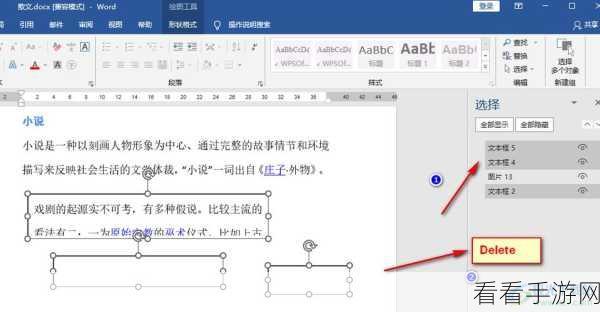
打开您需要处理的 Word 文档,在菜单栏中找到“开始”选项,然后点击“选择”按钮,在下拉菜单中选择“选择对象”,这一步的操作是为了让后续的选择能够选中所有的文本框,而不仅仅是文本内容。
中心句:开启批量删除操作的第一步是在“开始”菜单栏中进行特定选择。
将鼠标指针移动到文档页面上,按住鼠标左键并拖动,框选整个文档区域,您会发现所有的文本框都被选中了。
中心句:通过拖动鼠标框选文档区域,可实现所有文本框的选中。
之后,按下键盘上的“Delete”键,即可一次性删除所有被选中的文本框,是不是非常简单快捷呢?
中心句:按下“Delete”键,轻松完成批量删除文本框的操作。
需要注意的是,不同版本的 Word 可能在操作界面和菜单选项上会有一些细微的差别,但总体的思路和方法是一致的,如果您在操作过程中遇到了问题,可以参考 Word 的官方帮助文档或者在网上搜索相关的解决办法。
中心句:不同 Word 版本操作或有细微差异,可参考官方帮助或网上搜索解决问题。
希望以上介绍的方法能够帮助您提高工作效率,让 Word 文档处理变得更加轻松愉快!
参考来源:办公软件使用技巧经验总结
