轻松搞定!Win11 系统中 WMIC 命令行工具的持续使用秘籍
在当今的数字化时代,操作系统的更新换代频繁,而对于一些熟悉的工具,如何在新系统中继续有效使用成为了不少用户关心的问题,就比如在 Win11 系统中,WMIC 命令行界面工具的使用就令许多人感到困惑,让我们一同探索如何在 Win11 系统中继续自如地使用 WMIC 命令行界面工具。
要在 Win11 系统中使用 WMIC 命令行界面工具,首先需要确保您的系统设置正确,进入系统设置,找到“更新和安全”选项,检查系统是否已经更新到最新版本,因为有时,旧版本的系统可能存在兼容性问题,影响 WMIC 工具的正常运行。
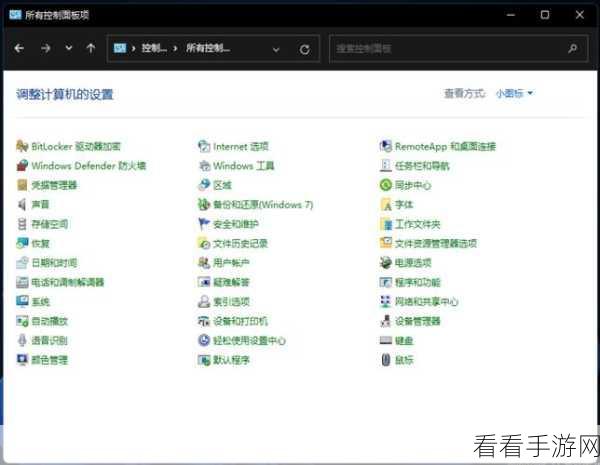
我们要检查相关的服务是否已经启用,按下“Win + R”键,输入“services.msc”,在打开的服务窗口中,查找与 WMIC 相关的服务,确保其状态为“已启动”和“自动”。
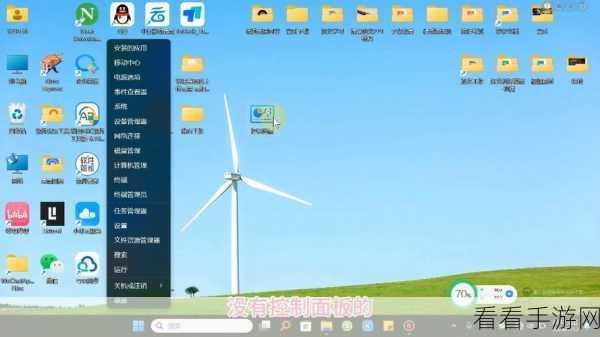
您还需要确认权限设置,由于权限不足,可能会导致无法使用 WMIC 命令行工具,右键点击开始菜单,选择“Windows 终端(管理员)”,以管理员身份运行命令行窗口,这样能够获得足够的权限来操作 WMIC 工具。
需要注意的是命令的正确输入格式,WMIC 命令有其特定的语法和参数,如果输入错误,可能无法达到预期的效果,您可以通过微软的官方文档或者相关的技术论坛来获取准确的命令格式和使用示例。
只要按照上述步骤进行设置和操作,您就能够在 Win11 系统中顺利地继续使用 WMIC 命令行界面工具,让您的工作和操作更加高效便捷。
文章参考来源:微软官方文档及相关技术论坛。
