一键搞定!Word 数字字母字体批量改为 Time New 秘籍
在日常办公中,您是否曾为如何将 Word 中的数字和字母一次性全部改为 Time New 字体而烦恼?别担心,今天就为您揭晓这个高效的操作方法。
要实现这一目标,其实并不复杂,关键在于掌握 Word 中的相关功能设置,打开您需要操作的 Word 文档,在菜单栏中找到“查找和替换”选项,在弹出的对话框中,点击“更多”按钮,展开更多的设置选项。
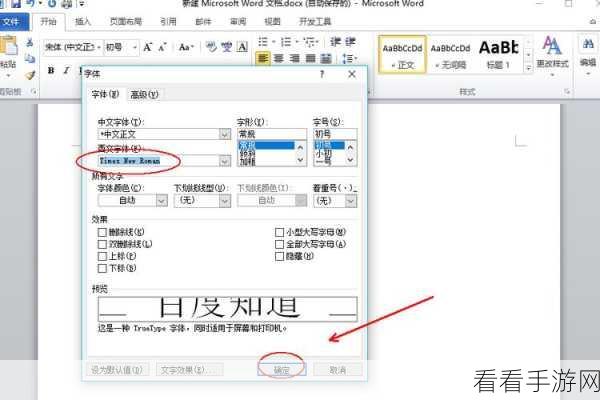
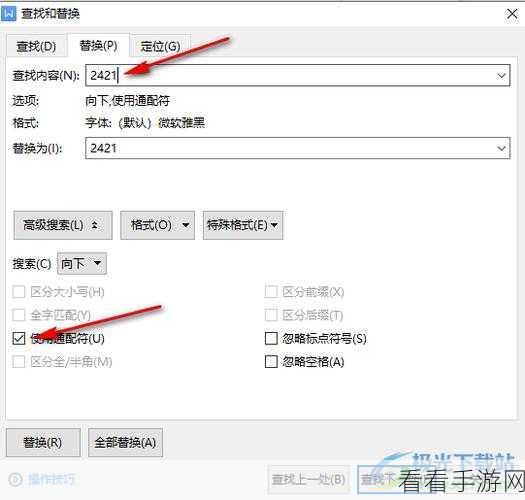
在“查找内容”框中,输入“[0-9A-Za-z]”,这个表达式代表了文档中的所有数字和字母,在“替换为”框中,输入您想要的格式,比如选择“格式”按钮,在字体选项中选择 Time New 字体。
设置好这些后,点击“全部替换”按钮,Word 就会自动将文档中的所有数字和字母的字体更改为 Time New 字体。
需要注意的是,在进行操作之前,建议您先备份一下文档,以防万一出现意外情况。
通过以上简单的几步操作,就能轻松解决 Word 中数字和字母字体统一更改的问题,大大提高您的办公效率。
文章参考来源:个人经验总结
