轻松搞定!WPS Excel 查看表格时锁定表头秘籍
在日常工作和学习中,使用 WPS Excel 处理表格数据是很常见的操作,但当表格内容较多时,滚动查看表格就会出现表头消失的情况,这给我们的阅读和数据处理带来了不便,别担心,下面就为您详细介绍 WPS Excel 中设置在查看表格内容时固定表头的方法,让您的表格操作更加高效便捷。
想要实现 WPS Excel 在查看表格内容时锁定表头,其实步骤并不复杂,首先打开您需要操作的表格,然后点击“视图”选项卡,在“视图”选项卡中,您会看到“冻结窗格”这个功能选项,根据您的需求选择“冻结首行”或者“冻结首列”,如果您想要同时冻结多行或者多列,还可以选择“冻结拆分窗格”。
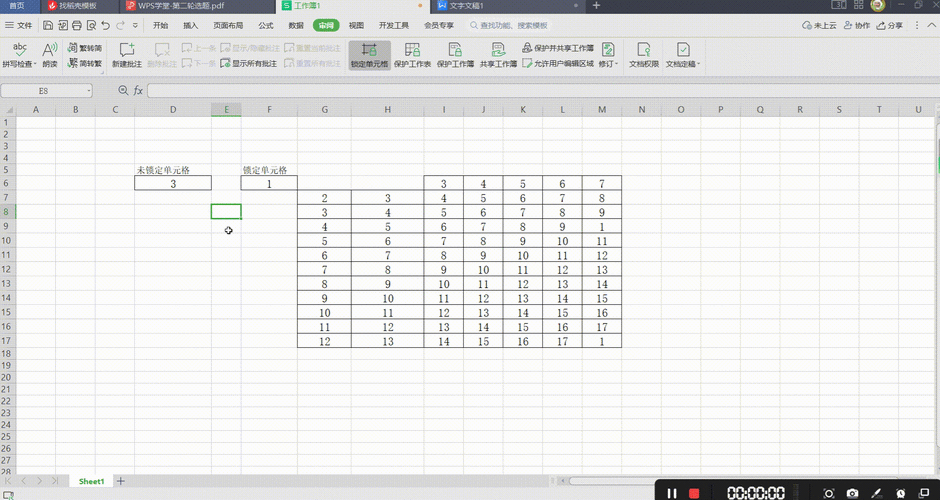
如果您的表格表头有两行,那么您就可以选择“冻结拆分窗格”,这样在滚动表格时,表头的前两行就会始终固定显示,方便您查看和处理数据,再比如,如果您的表格第一列是重要的分类信息,您选择“冻结首列”,在滚动查看表格时,第一列就不会消失。
需要注意的是,在进行冻结窗格操作之前,一定要先确定好您需要冻结的行或者列的位置,以免操作失误,如果您想要取消冻结窗格,只需要再次点击“视图”选项卡中的“冻结窗格”,然后选择“取消冻结窗格”即可。
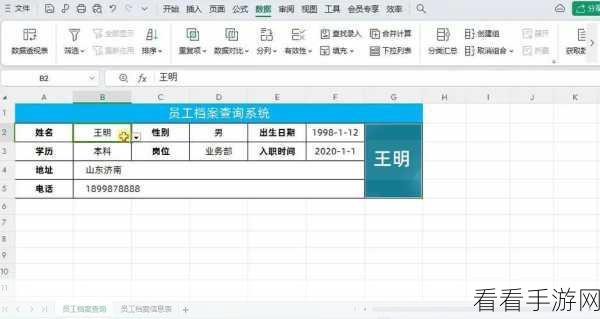
掌握了 WPS Excel 中固定表头的方法,能够大大提高您处理表格数据的效率,让您在面对大量数据时不再感到眼花缭乱,希望以上攻略对您有所帮助,祝您工作学习顺利!
文章参考来源:WPS Excel 官方帮助文档及个人实践经验总结。
