轻松掌握!Excel 图表添加平均线的秘诀大公开
Excel 图表中的平均线能让数据呈现更清晰、更具参考价值,但很多用户却不知如何添加,就让我们一起探索其中的方法。
要在 Excel 图表中添加平均线,首先需要明确图表的类型和数据范围,不同类型的图表,添加平均线的方式可能会有所差异,柱形图和折线图的操作就不完全相同。
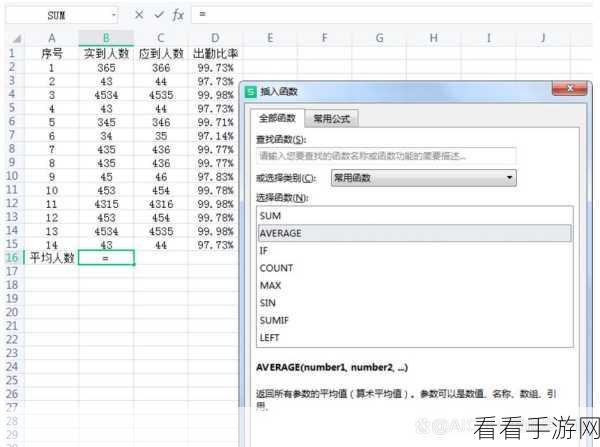
选中图表中的数据系列,这一步很关键,只有准确选中,后续的操作才能顺利进行。
通过菜单栏中的“图表工具”或“分析”选项,找到添加平均线的功能,在 Excel 的不同版本中,这个功能的位置可能会有所变化,但通常都能在比较显眼的位置找到。
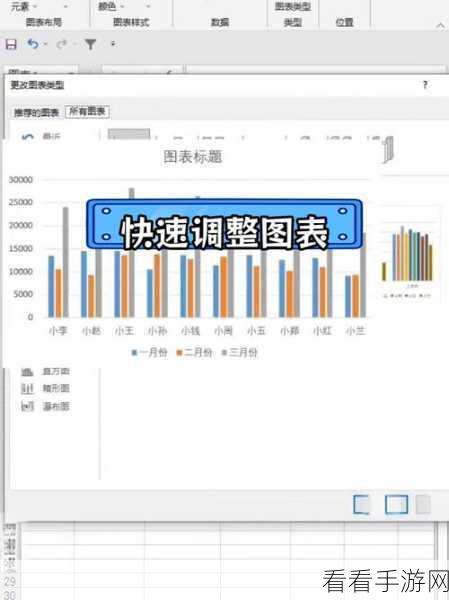
在添加平均线时,还可以根据需求设置平均线的样式,如颜色、粗细、线型等,以使平均线更符合整个图表的风格和需求。
需要注意的是,如果数据发生了变化,比如新增了数据或者修改了原有数据,平均线也需要重新进行设置和更新,以保证其准确性和有效性。
掌握 Excel 图表中添加平均线的方法,能够让您的数据展示更专业、更有说服力,多进行实践和尝试,您一定能熟练运用这一功能,为您的工作和学习带来更多便利。
文章参考来源:Excel 官方帮助文档及个人使用经验总结
