轻松搞定 WPS Word 文档页面边框宽度调整秘籍
在日常的文档编辑中,页面边框宽度的调整是一项实用的技能,掌握这一技巧,能让您的文档更具个性化和专业性,就为您详细介绍 WPS Word 文档调整页面边框宽度的方法。
WPS Word 提供了便捷的功能来调整页面边框宽度,我们可以通过页面布局选项卡来进行操作,在该选项卡中,找到“页面边框”按钮,点击它就能打开相关的设置窗口。
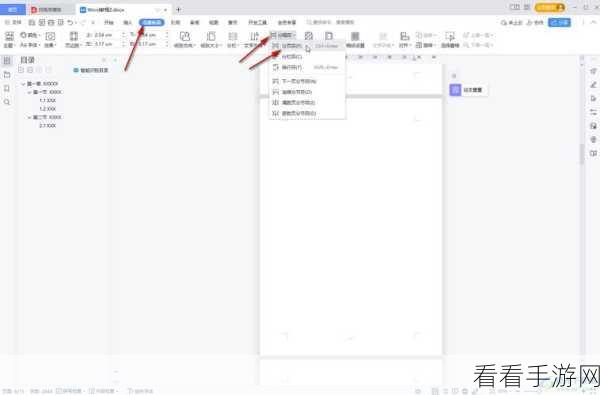
在设置窗口中,您可以看到各种边框样式、颜色以及宽度的选项,选择您想要的边框样式,比如单线、双线或者艺术型边框,根据需求调整边框的颜色,使其与文档的整体风格相匹配。
接下来是关键的宽度调整部分,在宽度选项中,通常会有默认的几个宽度值可供选择,如果这些默认值不能满足您的需求,还可以手动输入具体的数值,精确地控制边框的宽度。
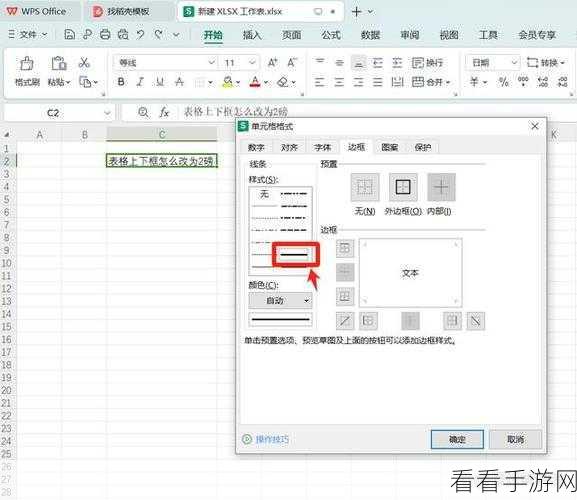
还可以对边框与页面边缘的距离进行设置,通过调整上下左右的边距数值,让边框在页面上的位置更加合理美观。
熟练掌握 WPS Word 文档页面边框宽度的调整方法,能够为您的文档增色不少,多尝试不同的设置,您就能创造出独具特色的文档效果。
参考来源:个人经验总结
