Excel 表格字体间距紧凑技巧大揭秘
在日常办公中,Excel 表格的使用频率极高,而如何让表格中的字体更紧凑,呈现出更清晰美观的效果,是不少用户关心的问题。
想要实现 Excel 表格中字体间距的缩小,让字体显得紧凑,其实有多种巧妙的方法。
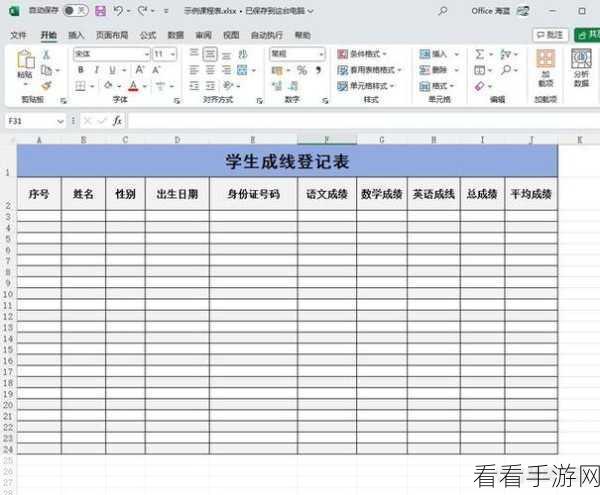
第一种方法是通过调整字符间距来实现,选中需要调整的文字区域,然后在“开始”选项卡中找到“字体”组,点击右下角的扩展按钮,弹出“字体”对话框,在“字体”对话框中,切换到“字符间距”选项卡,通过调整“间距”选项的值来缩小字间距,比如选择“紧缩”并设置合适的磅值。
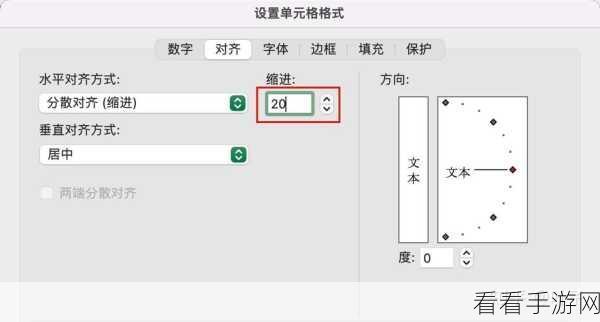
第二种方法是利用单元格格式进行设置,选中相关单元格,右键点击选择“设置单元格格式”,在弹出的对话框中选择“对齐”选项卡,在“对齐”选项卡中,可以找到“文本控制”部分,勾选“缩小字体填充”,这样系统会自动调整字体大小和间距,使文字适应单元格的大小,从而达到字体紧凑的效果。
第三种方法是手动调整列宽,如果字间距过大是因为列宽过宽导致的,可以将鼠标指针放在列标之间的分隔线上,当指针变成双向箭头时,按住鼠标左键拖动,缩小列宽,这样也能在一定程度上让字体看起来更紧凑。
掌握了这些方法,您在处理 Excel 表格时就能更加得心应手,让表格的呈现更加专业、美观。
参考来源:办公软件使用技巧经验总结
