WPS Excel 表格文档分散对齐秘籍大公开
在日常办公中,WPS Excel 表格文档的格式设置至关重要,其中分散对齐这一功能的运用能让表格更美观、清晰,就让我们一同来探索 WPS Excel 表格文档设置分散对齐的巧妙方法。
要想实现 WPS Excel 表格文档的分散对齐,首先需要打开相关的表格文档,找到您想要设置分散对齐的单元格或单元格区域,这是成功设置的基础。
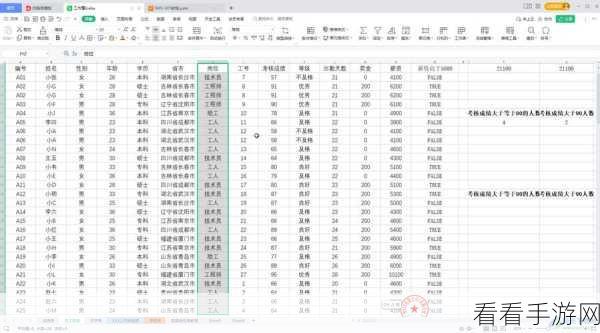
在菜单栏中选择“开始”选项卡,在这个选项卡中,您能找到“对齐方式”的相关设置。
点击对齐方式中的“分散对齐(缩进)”按钮,这时,您所选的单元格内容就会按照分散对齐的方式进行排列。
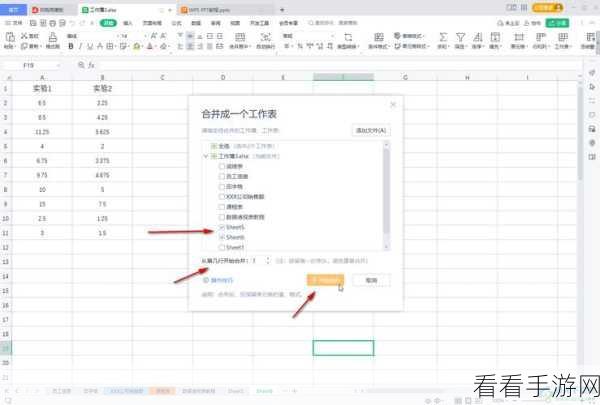
值得注意的是,在设置分散对齐时,您可以根据实际需求调整缩进的数值,以达到最理想的显示效果。
如果您需要对多个不连续的单元格进行分散对齐设置,只需按住 Ctrl 键依次选中这些单元格,再按照上述步骤操作即可。
通过以上简单的步骤,您就能轻松掌握 WPS Excel 表格文档分散对齐的设置方法,让您的表格更加专业、美观,提升工作效率。
本文参考了 WPS 官方帮助文档以及相关办公软件使用教程。
