轻松掌握!WPS Word 图表目录生成秘籍
WPS Word 中的图表目录生成,对于许多用户来说是一项实用却又颇具挑战性的操作,就让我们一同深入探索其方法教程,助您轻松搞定这一难题。
图表目录在文档中的重要性不言而喻,它能够让读者快速清晰地了解文档内图表的分布和内容概要,提升文档的可读性和专业性。
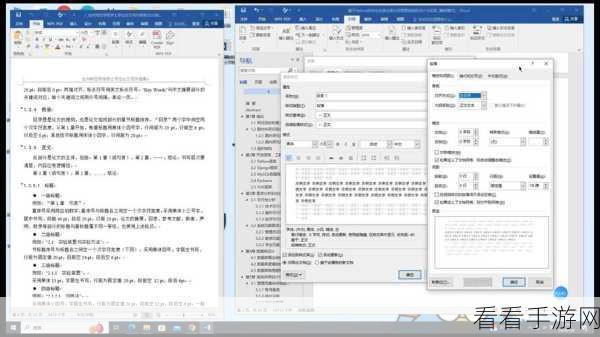
要生成 WPS Word 中的图表目录,第一步是确保您的文档中已经正确插入了图表,并为每个图表添加了相应的标题,图表标题的准确性和规范性,直接影响到图表目录生成的效果。
在菜单栏中找到“引用”选项,在“引用”选项下,有一个“目录”功能,点击后会出现下拉菜单,其中就包括“图表目录”选项。
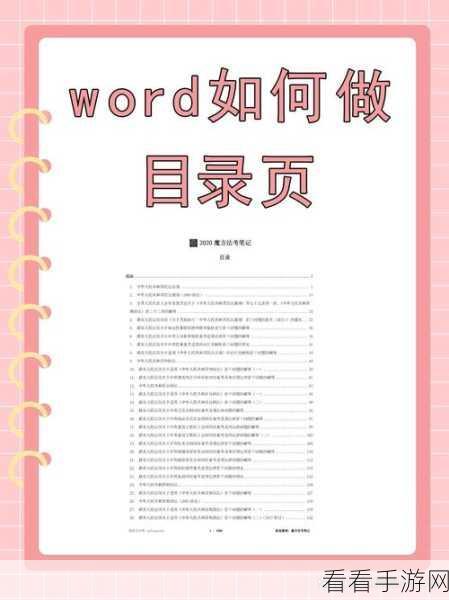
点击“图表目录”选项后,会弹出相应的设置窗口,在这个窗口中,您可以根据需求选择图表目录的格式,比如是否显示页码、使用何种制表符等等,设置完成后,点击“确定”,WPS Word 就会为您自动生成图表目录。
需要注意的是,在生成图表目录后,如果您对文档中的图表进行了修改或增减,一定要记得更新图表目录,以确保其准确性和完整性。
掌握 WPS Word 中图表目录的生成方法,能够大大提高您文档的质量和效率,希望上述教程对您有所帮助,让您在文档编辑中更加得心应手。
文章参考来源:WPS 官方帮助文档及相关使用经验总结。
